
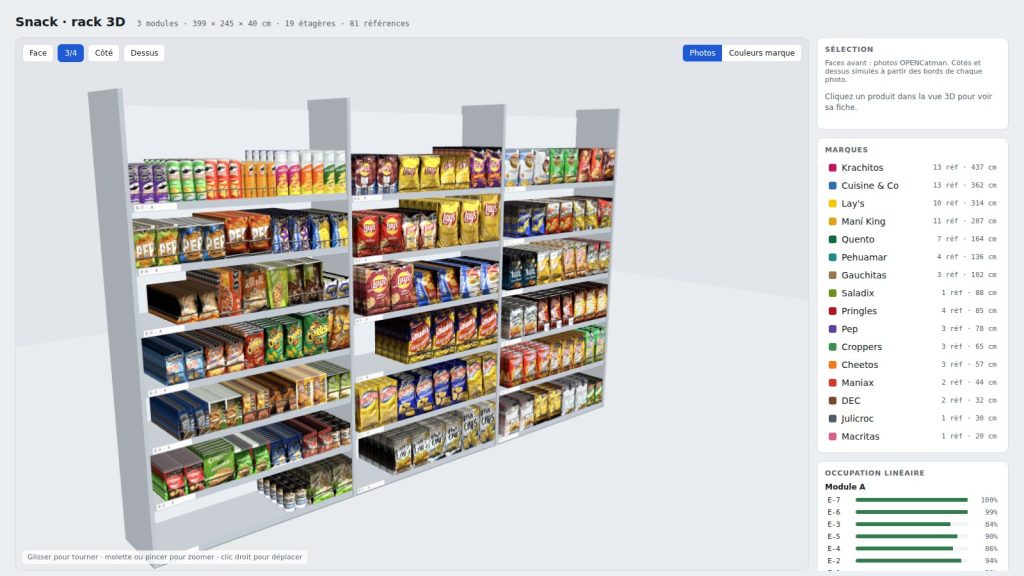
Um planograma em 2D mostra onde vai cada produto. Mas para convencer um gerente de loja, um fornecedor ou a sua própria equipe, nada supera uma visão parecida com a gôndola real: as embalagens em volume, a profundidade das prateleiras, as marcas que se destacam.
Com o Claude conectado ao OPENCatman, agora você pode transformar qualquer planograma em uma visão 3D interativa, com as fotos reais dos seus produtos, em um único pedido. E compartilhamos o skill que faz todo o trabalho.
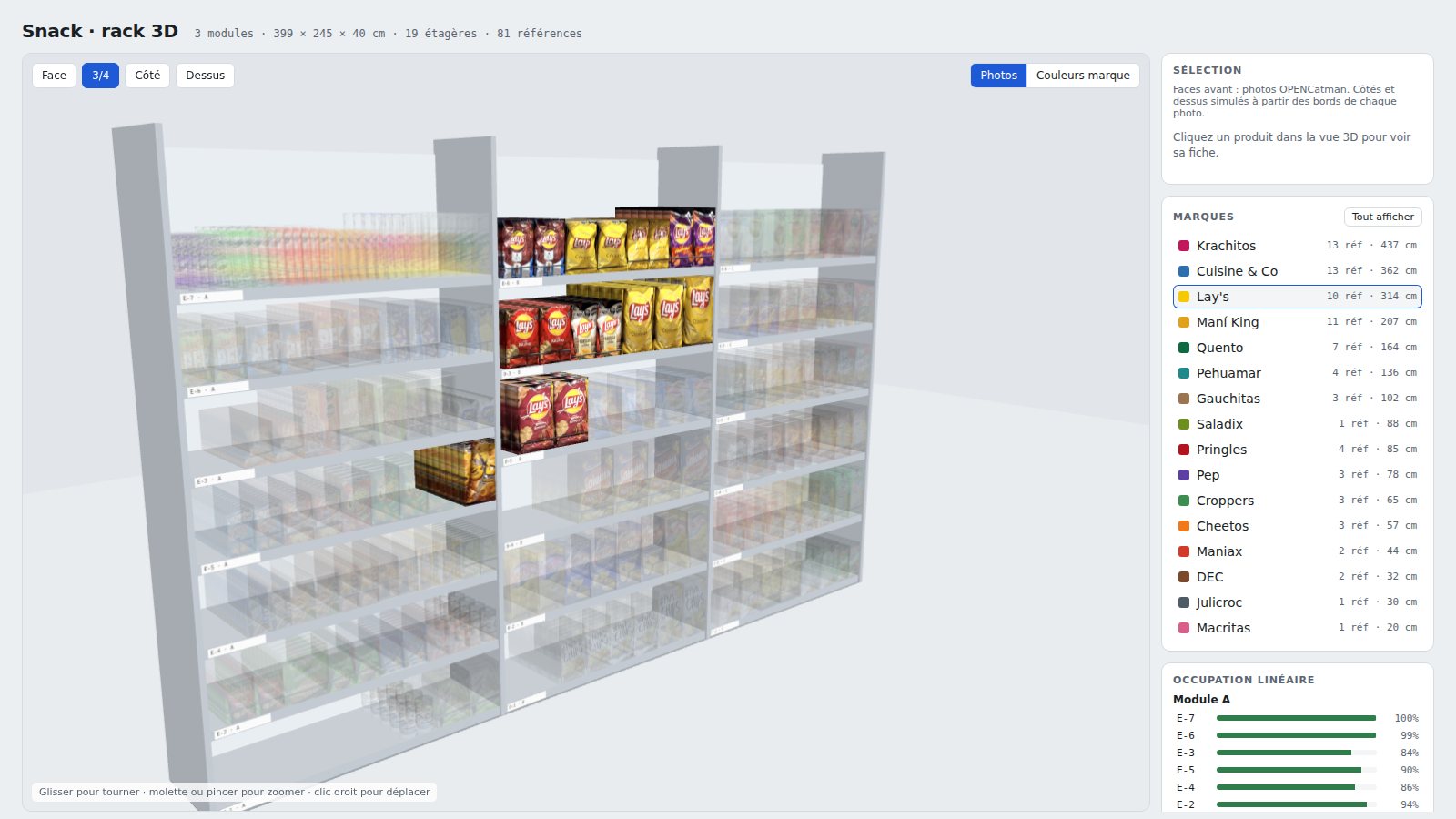
Acima: uma gôndola de snacks com 3 módulos, 19 prateleiras e 81 referências, gerada em 3D a partir do OPENCatman.
🧊 O que você obtém
O Claude lê o seu projeto do OPENCatman (módulos, prateleiras, posições, frentes, dimensões de cada produto) e constrói uma página web 3D que você pode girar, ampliar e compartilhar com um simples link.
- Os produtos em escala real, com suas frentes e o número de fileiras em profundidade.
- A foto frontal de cada produto, como está registrada no OPENCatman.
- Laterais e topos simulados a partir das bordas de cada foto, para um volume realista.
- Tubos e potes como cilindros (batatas em tubo, potes), com a foto envolvida ao redor.
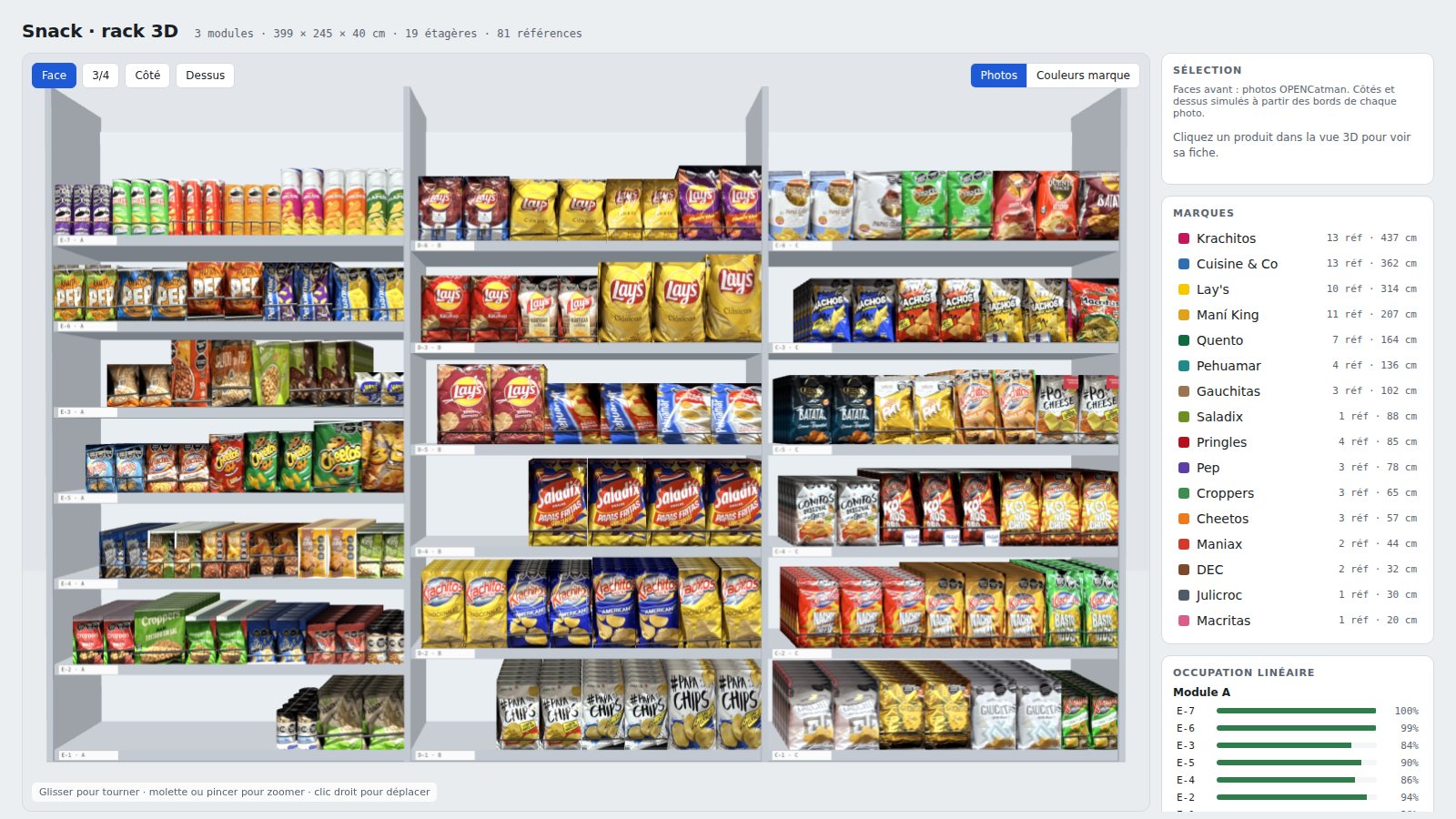
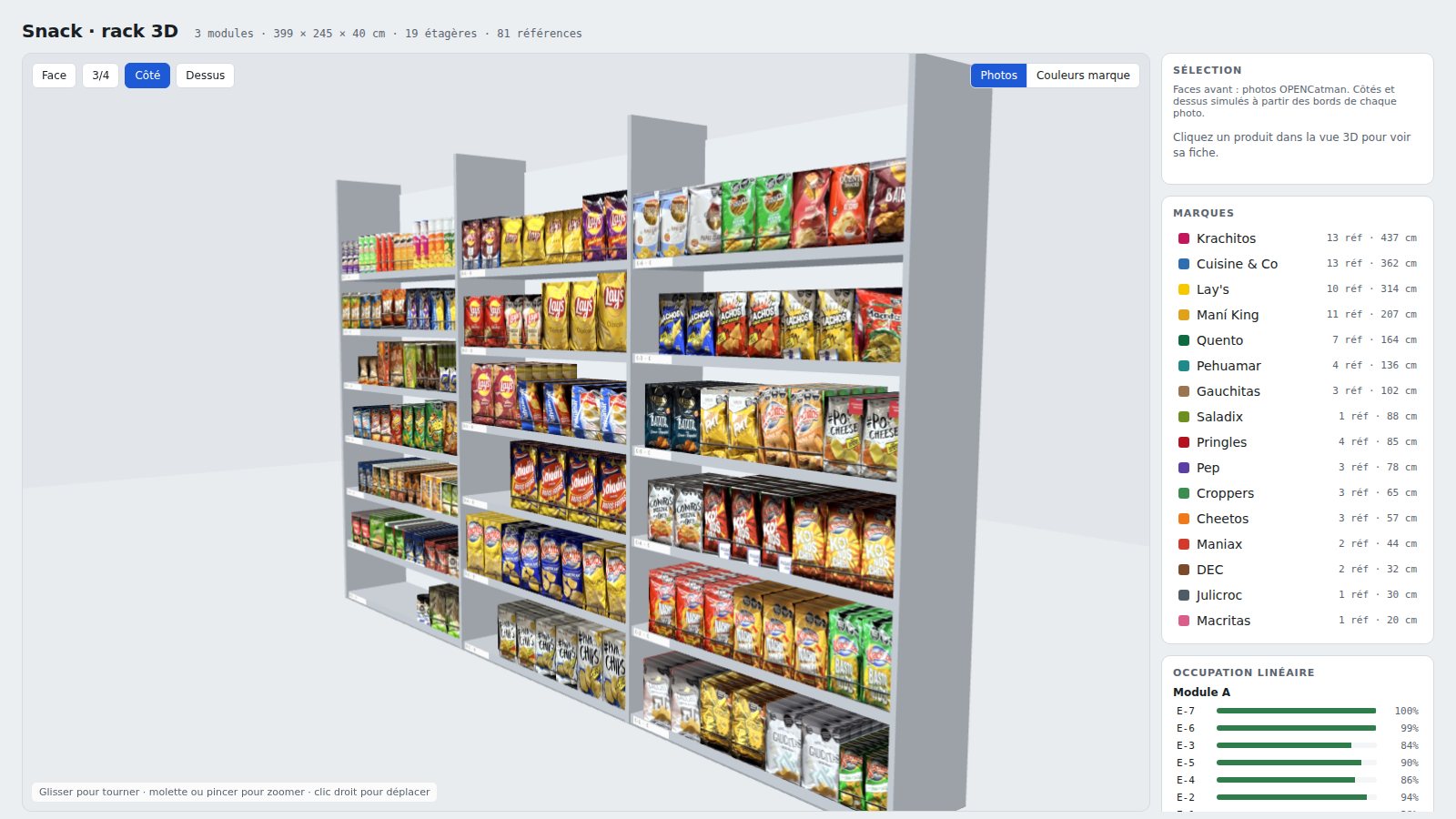
- Quatro pontos de vista com um clique: frente, 3/4, lateral e de cima.
🔍 Usar o planograma em 3D
Percorrer a gôndola
Arraste para girar a gôndola, use a roda do mouse (ou faça pinça no celular) para ampliar e o clique direito para se deslocar. Os botões Face, 3/4, Côté e Dessus (frente, 3/4, lateral e de cima) levam a câmera às vistas principais.
Consultar a ficha de um produto
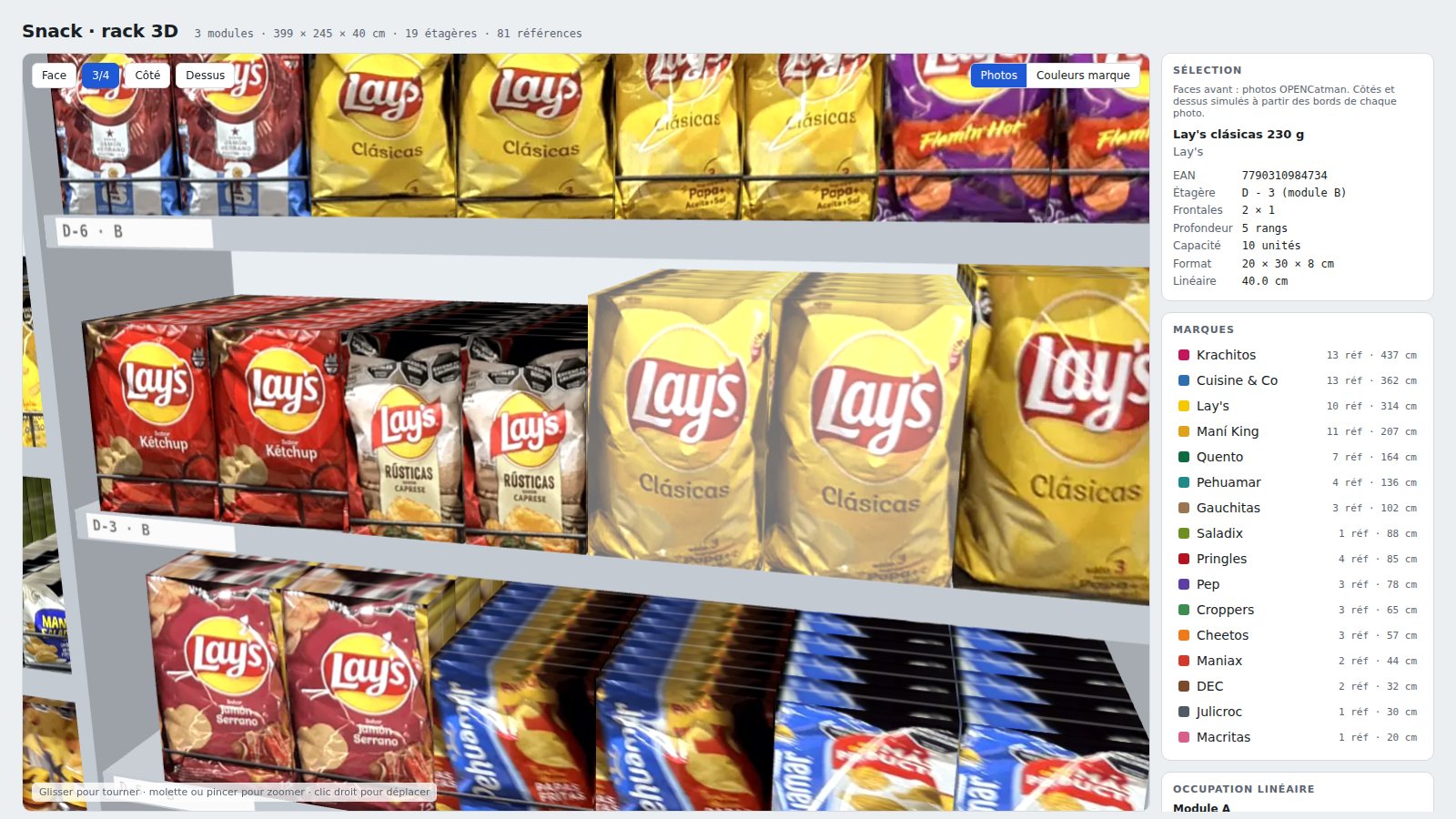
Um clique em um produto abre a sua ficha: EAN, prateleira, frentes, número de fileiras, capacidade em unidades, formato e espaço linear ocupado. No painel de ocupação linear, um clique em uma prateleira dá zoom diretamente nela, e as prateleiras com menos de 80% de ocupação aparecem em laranja.
Isolar uma marca
Clique em uma marca na legenda: todas as outras ficam transparentes. É ideal para mostrar a um fornecedor onde estão suas referências e quanto espaço ocupam. A legenda também indica, para cada marca, o número de referências e os centímetros de espaço linear.
Mudar para cores por marca
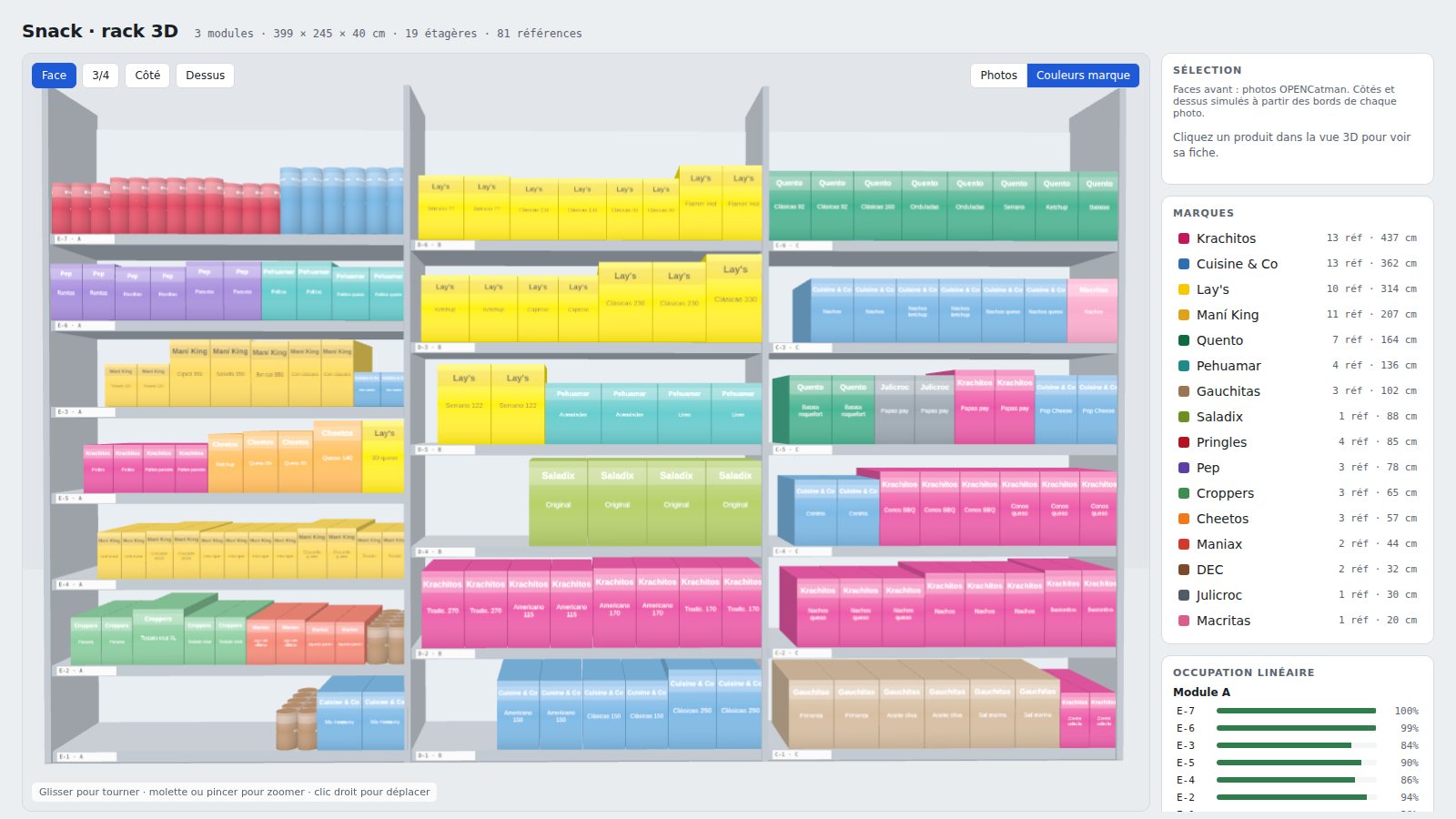
O botão Couleurs marque substitui as fotos por uma cor sólida por marca. Assim, os blocos de marca e o equilíbrio da gôndola ficam evidentes.
⚙️ O que você precisa
- Uma conta no OPENCatman com o seu planograma (e as fotos dos seus produtos).
- O Claude com o conector do OPENCatman ativado. Se ainda não fez isso, siga o nosso guia do conector MCP.
- O aplicativo de desktop do Claude no modo Cowork e a extensão Claude in Chrome, conectada ao OPENCatman: é ela que recupera as fotos dos produtos.
- A execução de código ativada no Claude (Configurações > Capacidades).
📥 Instalar o skill
Um skill é uma “receita” que o Claude segue passo a passo. Este contém todo o método: leitura do projeto, recuperação das fotos, simulação das laterais, construção da página 3D e publicação.
- Baixe o arquivo .zip acima, sem descompactá-lo.
- No Claude, abra Personalizar > Skills.
- Clique em +, depois em Criar skill e Enviar um skill.
- Selecione o arquivo .zip. O skill opencatman-planograma-3d aparece na sua lista, ativado.
🚀 Transformar o seu planograma em 3D
- Abra o seu planograma no OPENCatman.
- No Claude, peça simplesmente: “Transforme meu planograma [nome do projeto] em 3D”.
- O Claude lê o projeto, abre o planograma no Chrome para recuperar as fotos e pede sua autorização para salvar o arquivo de imagens em Downloads.
- Alguns minutos depois, a visão 3D se abre. Você pode compartilhá-la por link no menu Compartilhar.
Se o Claude não tiver acesso ao navegador, o skill gera a visão 3D mesmo assim, com as cores das marcas no lugar das fotos.
💡 Bom saber
- A visão 3D é um retrato do seu planograma no momento em que é gerada. Depois de uma alteração no OPENCatman, basta pedir ao Claude para gerá-la novamente.
- Como as fotos vêm do OPENCatman, a nitidez depende das fotos da sua biblioteca. Muito de perto, podem parecer um pouco borradas.
- As laterais dos produtos são simuladas: dão volume, mas não reproduzem a embalagem real.
- A interface da visão 3D está em francês por padrão; você pode pedir ao Claude para gerá-la em português.
Experimente a demo interativa e depois use com os seus próprios planogramas. Conte para nós o que achou!