
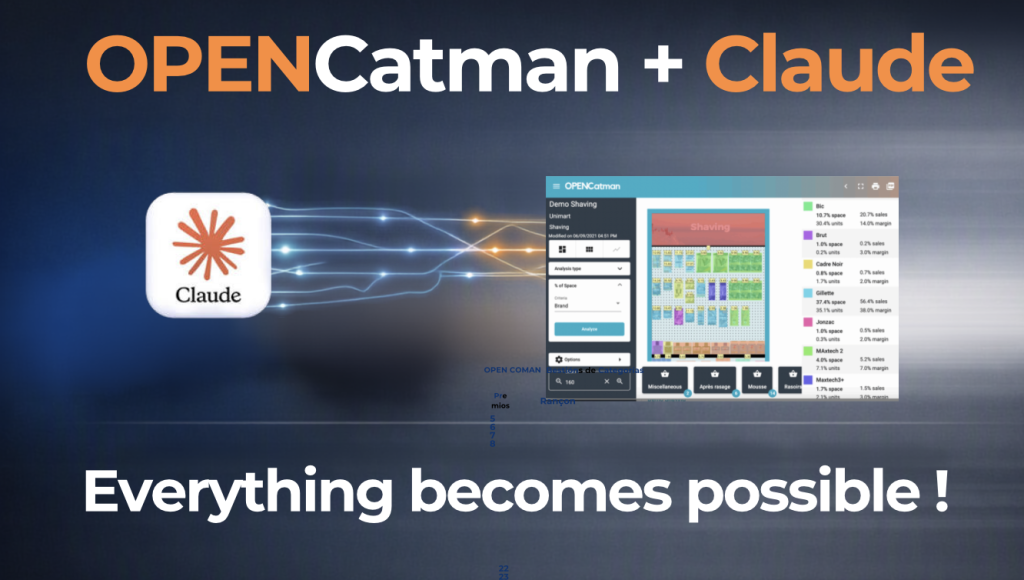
Até agora, para que uma IA como o Claude te ajudasse com a sua categoria, era preciso copiar e colar dados manualmente: exportar uma planilha Excel, descrever um planograma, explicar quais produtos estão em cada gôndola. O conector MCP do OPENCatman elimina essa etapa intermediária.
Depois de conectado, o Claude consegue ler diretamente seus projetos, seu catálogo de produtos e a estrutura dos seus planogramas no OPENCatman e, quando você pedir explicitamente, modificá-los: reclassificar uma categoria, mover um produto para outra gôndola, ajustar facings. Também consegue distribuir produtos em um planograma completo, seja a partir de uma seleção de produtos ou de uma foto ou vídeo tirados na loja, e usar os KPIs fornecidos pelo OPENCatman para otimizar um ou vários planogramas ao mesmo tempo. Tudo isso em uma conversa normal, sem sair do chat.
Este guia explica o que é o conector MCP, como conectá-lo em menos de cinco minutos e, para quem precisa aprová-lo junto à área de TI, exatamente quais dados ele acessa e em que condições.
O que é o conector MCP?
MCP (Model Context Protocol) é um padrão aberto que permite que um assistente de IA como o Claude se conecte de forma segura a uma aplicação externa — neste caso, o OPENCatman — para ler e, se o usuário autorizar, modificar dados reais da sua conta. Não é uma integração genérica: é um conector próprio do OPENCatman, publicado e mantido pelo OPENCatman, ao qual cada usuário se conecta com suas próprias credenciais.
Como conectar sua conta do Claude ao OPENCatman
Você precisa de uma conta ativa no Claude.ai e de uma conta ativa no OPENCatman com acesso à seção “Client ID” do seu perfil de usuário.
- Entre nas Configurações do Claude. Faça login em claude.ai, abra o painel lateral, clique no seu nome de usuário (canto inferior esquerdo) e selecione “Configurações”.
- Adicione um conector personalizado. Dentro de Configurações, vá até “Conectores” (menu “Personalizar”), clique em “Adicionar” e escolha a opção “Adicionar conector personalizado”.
- Preencha o nome e a URL do servidor. Digite “OpenCatman” como nome e cole esta URL no campo “URL do servidor MCP remoto”:
https://www.opencatman.com/corporate-api/mcp - Busque suas credenciais no OPENCatman. Em outra aba, acesse seu perfil de usuário no OPENCatman e localize a seção “Client ID”. Lá você vai encontrar seu Client ID e seu Client Secret — copie os dois.
- Cole as credenciais no Claude. De volta ao formulário do Claude, expanda “Configurações avançadas” e cole o Client ID no campo “OAuth Client ID” e o Client Secret em “OAuth Client Secret”. Clique em “Adicionar”.
- Conecte e ative. O conector será criado, mas ainda não conectado: clique em “Conectar” para autorizar o acesso. Depois, em qualquer novo chat, clique no botão “+” ao lado do campo de mensagem, entre em “Conectores” e ative “OpenCatman”.
Importante: o Client Secret só é exibido por completo uma vez. Se você perdê-lo, pode gerar um novo com o botão “Regenerar Client Secret” — isso invalida automaticamente o anterior.
A partir daqui, o Claude pode trabalhar com sua conta do OPENCatman. Na primeira vez que você pedir uma ação específica (por exemplo, abrir um projeto), ele vai pedir autorização para usar aquela função pontual, com três opções: permitir uma vez, permitir sempre ou negar. Você decide, função por função.
O que você pode pedir ao Claude depois de conectado
Alguns exemplos reais do que você pode digitar no chat:
Ver e organizar projetos
- “Me mostre meus projetos”
- “O que tem na pasta [nome]”
- “Abra o projeto [nome] e me conte como ele está montado”
- “Duplique o projeto [nome] e chame de [novo nome]”
Buscar e consultar produtos
- “Busque ‘[palavra]’ no meu catálogo (marca, tipo de produto, categoria)”
- “Me dê a informação completa (preço, estoque, vendas) do produto [UPC]”
- “Agrupe esses produtos por marca”
Mudar categorias
- “Mude a categoria de [produto] para [categoria > subcategoria]”
- “Reclassifique estes produtos: [lista]”
Montar e modificar o planograma
- “Coloque o produto [X] na gôndola [Y]”
- “Tire o produto [X] da gôndola”
- “Coloque 2 facings do produto [X] nessa gôndola”
- “Quanto espaço livre eu tenho na gôndola [Y]?”
Montar um planograma do zero
- “Monte o planograma com esta lista de produtos”
- “Monte o planograma a partir desta foto da gôndola”
- “Distribua estes produtos no planograma de acordo com este vídeo da loja”
Otimizar com os KPIs do OPENCatman
- “Otimize este planograma usando os KPIs do OPENCatman”
- “Otimize estes 3 planogramas ao mesmo tempo”
- “Qual destes dois planogramas performa melhor de acordo com os KPIs?”
Dica: o mais prático é começar pedindo “me mostre meus projetos” para ver com qual você quer trabalhar, e a partir daí ir refinando o pedido.
Segurança e dados que o conector acessa
Esta seção é pensada para quem precisa avaliar e aprovar o conector junto à área de TI ou segurança da empresa.
Autenticação. O conector usa OAuth 2.0. As credenciais (Client ID e Client Secret) são geradas por usuário a partir do próprio perfil no OPENCatman — não são compartilhadas nem fixas, e não equivalem à senha da conta. Em nenhuma etapa do processo a senha do OPENCatman é inserida dentro do Claude.
Transporte. A comunicação entre o Claude e o OPENCatman trafega por HTTPS até o servidor MCP remoto do OPENCatman.
Escopo de acesso. O conector acessa somente os dados da conta OPENCatman do usuário que autorizou a conexão: seus projetos, seu catálogo de produtos, a estrutura dos seus planogramas e seus dados de venda. Não há acesso a dados de outras contas nem de outros clientes do OPENCatman.
Consentimento granular. O Claude não executa ações silenciosamente. Na primeira vez que precisa usar uma função específica (ler um projeto, mudar uma categoria, reposicionar um produto), ele pede autorização explicitamente ao usuário, que pode autorizar uma única vez, autorizar de forma permanente, ou negar.
Que tipo de ações ele pode realizar. Em termos gerais: ações de leitura (consultar projetos, produtos, vendas, análises de espaço) e ações de escrita, sempre sob pedido explícito do usuário (reclassificar a categoria de um produto, mudar sua posição ou facings dentro de um planograma, duplicar um projeto, distribuir produtos em um planograma novo a partir de uma seleção ou de uma foto/vídeo, e otimizar um ou vários planogramas ao mesmo tempo usando os KPIs do OPENCatman). Não há ações de faturamento, de gestão de usuários, nem de configuração de conta expostas através do conector.
Reversibilidade. O acesso pode ser revogado a qualquer momento em dois lugares: desconectando o conector nas configurações do Claude, ou regenerando o Client Secret no perfil do OPENCatman (o que invalida imediatamente as credenciais anteriores).
Resumo para a TI
| Aspecto | Detalhe |
| Protocolo | MCP (Model Context Protocol) via HTTPS |
| Autenticação | OAuth 2.0, com Client ID / Client Secret próprios por usuário, gerados no OPENCatman |
| Senhas | A senha do OPENCatman nunca é inserida no Claude |
| Escopo de dados | Somente os dados da conta OPENCatman do usuário autenticado (projetos, produtos, planogramas, vendas) |
| Consentimento | Por função, na primeira vez que é usada, com a opção de permitir uma vez, permitir sempre ou negar |
| Ações de escrita | Somente sob pedido explícito do usuário (categorias, posição de produtos, facings, duplicar projetos, montagem de planogramas a partir de seleção de produtos ou foto/vídeo, otimização com KPIs) |
| Revogação | Imediata, pelo Claude (desconectar o conector) ou pelo OPENCatman (regenerar o Client Secret) |
| URL do servidor MCP | https://www.opencatman.com/corporate-api/mcp |