
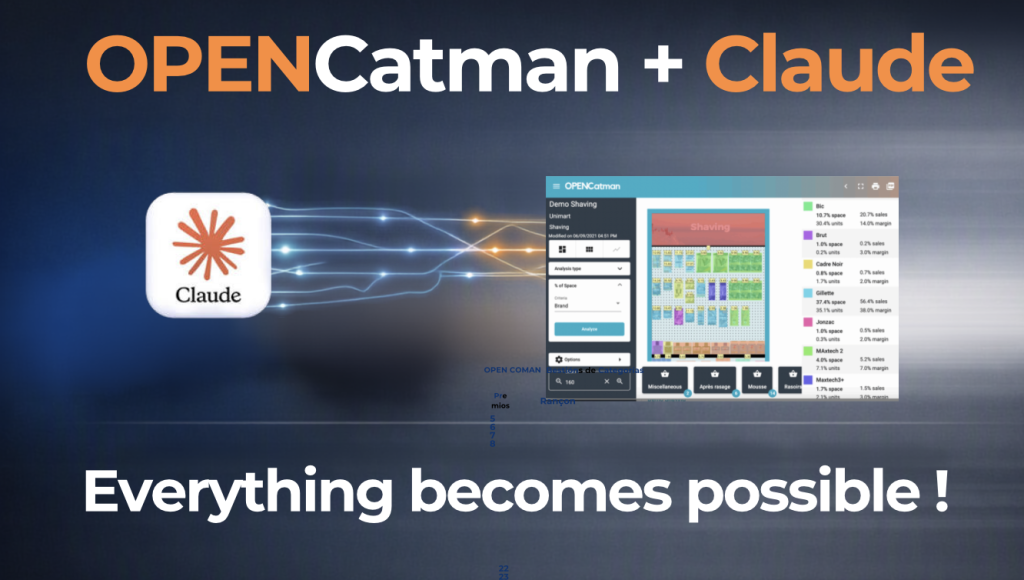
Jusqu’à présent, pour qu’une IA comme Claude puisse vous aider sur votre catégorie, il fallait copier-coller les données à la main : exporter un Excel, décrire un planogramme, expliquer quels produits se trouvent sur chaque linéaire. Le connecteur MCP d’OPENCatman supprime cette étape intermédiaire.
Une fois connecté, Claude peut lire directement vos projets, votre catalogue de produits et la structure de vos planogrammes dans OPENCatman, et — lorsque vous le lui demandez explicitement — les modifier : reclasser une catégorie, déplacer un produit vers un autre linéaire, ajuster les facings. Il peut aussi répartir des produits sur un planogramme complet, à partir d’une sélection de produits ou d’une photo ou vidéo prise en magasin, et utiliser les KPI fournis par OPENCatman pour optimiser un ou plusieurs planogrammes en même temps. Tout cela depuis une conversation normale, sans quitter le chat.
Ce guide explique ce qu’est le connecteur MCP, comment le connecter en moins de cinq minutes et, pour celles et ceux qui doivent l’approuver côté IT, exactement quelles données il touche et sous quelles conditions.
Qu’est-ce que le connecteur MCP ?
MCP (Model Context Protocol) est un standard ouvert qui permet à un assistant IA comme Claude de se connecter de manière sécurisée à une application externe — ici, OPENCatman — pour lire et, si l’utilisateur l’autorise, modifier de vraies données de son compte. Ce n’est pas une intégration générique : c’est un connecteur propre à OPENCatman, publié et maintenu par OPENCatman, auquel chaque utilisateur se connecte avec ses propres identifiants.
Comment connecter votre compte Claude à OPENCatman
Vous avez besoin d’un compte Claude.ai actif et d’un compte OPENCatman actif avec accès à la section « Client ID » de votre profil utilisateur.
- Ouvrez les Réglages de Claude. Connectez-vous à claude.ai, ouvrez le panneau latéral, cliquez sur votre nom d’utilisateur (en bas à gauche) et sélectionnez « Réglages ».
- Ajoutez un connecteur personnalisé. Dans Réglages, allez dans « Connecteurs » (menu « Personnaliser »), cliquez sur « Ajouter » puis choisissez « Ajouter un connecteur personnalisé ».
- Renseignez le nom et l’URL du serveur. Saisissez « OpenCatman » comme nom et collez cette URL dans le champ « URL du serveur MCP distant » :
https://www.opencatman.com/corporate-api/mcp - Récupérez vos identifiants sur OPENCatman. Dans un autre onglet, ouvrez votre profil utilisateur OPENCatman et repérez la section « Client ID ». Vous y trouverez votre Client ID et votre Client Secret — copiez les deux.
- Collez les identifiants dans Claude. De retour dans le formulaire de Claude, dépliez « Configuration avancée » et collez le Client ID dans le champ « OAuth Client ID » et le Client Secret dans « Secret du client OAuth ». Cliquez sur « Ajouter ».
- Connectez et activez. Le connecteur sera créé mais pas encore connecté : cliquez sur « Connecter » pour autoriser l’accès. Ensuite, dans n’importe quel nouveau chat, cliquez sur le bouton « + » à côté du champ de message, allez dans « Connecteurs » et activez « OpenCatman ».
Important : le Client Secret n’est affiché en entier qu’une seule fois. Si vous le perdez, vous pouvez en générer un nouveau avec le bouton « Régénérer le Client Secret » — cela invalide automatiquement l’ancien.
À partir de là, Claude peut travailler avec votre compte OPENCatman. La première fois que vous lui demandez une action précise (par exemple, ouvrir un projet), il vous demandera l’autorisation d’utiliser cette fonction ponctuelle, avec trois options : autoriser une fois, toujours autoriser ou refuser. C’est vous qui décidez, fonction par fonction.
Ce que vous pouvez demander à Claude une fois connecté
Quelques exemples concrets de ce que vous pouvez écrire dans le chat :
Voir et organiser vos projets
- « Montre-moi mes projets »
- « Qu’y a-t-il dans le dossier [nom] »
- « Ouvre le projet [nom] et explique-moi comment il est construit »
- « Duplique le projet [nom] et appelle-le [nouveau nom] »
Rechercher et consulter des produits
- « Cherche ‘[mot]’ dans mon catalogue (marque, type de produit, catégorie) »
- « Donne-moi toutes les infos (prix, stock, ventes) du produit [UPC] »
- « Regroupe-moi ces produits par marque »
Modifier des catégories
- « Change la catégorie de [produit] en [catégorie > sous-catégorie] »
- « Reclasse ces produits : [liste] »
Construire et modifier le planogramme
- « Place le produit [X] sur le linéaire [Y] »
- « Retire le produit [X] du linéaire »
- « Mets 2 facings du produit [X] sur ce linéaire »
- « Combien d’espace libre me reste-t-il sur le linéaire [Y] ? »
Construire un planogramme à partir de zéro
- « Construis le planogramme avec cette liste de produits »
- « Construis le planogramme à partir de cette photo du rayon »
- « Répartis ces produits dans le planogramme selon cette vidéo du magasin »
Optimiser avec les KPI d’OPENCatman
- « Optimise ce planogramme avec les KPI d’OPENCatman »
- « Optimise ces 3 planogrammes en même temps »
- « Lequel de ces deux planogrammes performe le mieux selon les KPI ? »
Astuce : le plus pratique est de commencer par « montre-moi mes projets » pour voir sur lequel vous voulez travailler, puis d’affiner votre demande à partir de là.
Sécurité et données auxquelles le connecteur accède
Cette section s’adresse à toute personne devant évaluer et approuver le connecteur côté IT ou sécurité de l’entreprise.
Authentification. Le connecteur utilise OAuth 2.0. Les identifiants (Client ID et Client Secret) sont générés par utilisateur depuis son propre profil OPENCatman — ils ne sont ni partagés ni fixes, et ne sont pas équivalents au mot de passe du compte. À aucun moment du processus le mot de passe OPENCatman n’est saisi dans Claude.
Transport. La communication entre Claude et OPENCatman transite en HTTPS vers le serveur MCP distant d’OPENCatman.
Périmètre d’accès. Le connecteur n’accède qu’aux données du compte OPENCatman de l’utilisateur ayant autorisé la connexion : ses projets, son catalogue de produits, la structure de ses planogrammes et ses données de vente. Aucun accès aux données d’autres comptes ni d’autres clients OPENCatman.
Consentement granulaire. Claude n’exécute aucune action silencieusement. La première fois qu’il a besoin d’utiliser une fonction donnée (lire un projet, changer une catégorie, repositionner un produit), il le demande explicitement à l’utilisateur, qui peut l’autoriser une seule fois, l’autoriser de façon permanente, ou la refuser.
Types d’actions possibles. En résumé : des actions de lecture (consulter les projets, les produits, les ventes, les analyses d’espace) et des actions d’écriture, toujours sur demande explicite de l’utilisateur (reclasser la catégorie d’un produit, changer sa position ou ses facings dans un planogramme, dupliquer un projet, répartir des produits dans un nouveau planogramme à partir d’une sélection ou d’une photo/vidéo, et optimiser un ou plusieurs planogrammes en même temps avec les KPI d’OPENCatman). Aucune action de facturation, de gestion des utilisateurs ni de configuration du compte n’est exposée via le connecteur.
Réversibilité. L’accès peut être révoqué à tout moment depuis deux endroits : en déconnectant le connecteur depuis les réglages de Claude, ou en régénérant le Client Secret depuis le profil OPENCatman (ce qui invalide immédiatement les identifiants précédents).
Résumé à l’usage de l’IT
| Aspect | Détail |
| Protocole | MCP (Model Context Protocol) en HTTPS |
| Authentification | OAuth 2.0, avec un Client ID / Client Secret propre à chaque utilisateur, générés depuis OPENCatman |
| Mots de passe | Le mot de passe OPENCatman n’est jamais saisi dans Claude |
| Périmètre des données | Uniquement les données du compte OPENCatman de l’utilisateur authentifié (projets, produits, planogrammes, ventes) |
| Consentement | Par fonction, la première fois qu’elle est utilisée, avec la possibilité d’autoriser une fois, toujours autoriser, ou refuser |
| Actions d’écriture | Uniquement sur demande explicite de l’utilisateur (catégories, position des produits, facings, duplication de projets, construction de planogrammes à partir d’une sélection de produits ou d’une photo/vidéo, optimisation par KPI) |
| Révocation | Immédiate, depuis Claude (déconnecter le connecteur) ou depuis OPENCatman (régénérer le Client Secret) |
| URL du serveur MCP | https://www.opencatman.com/corporate-api/mcp |