
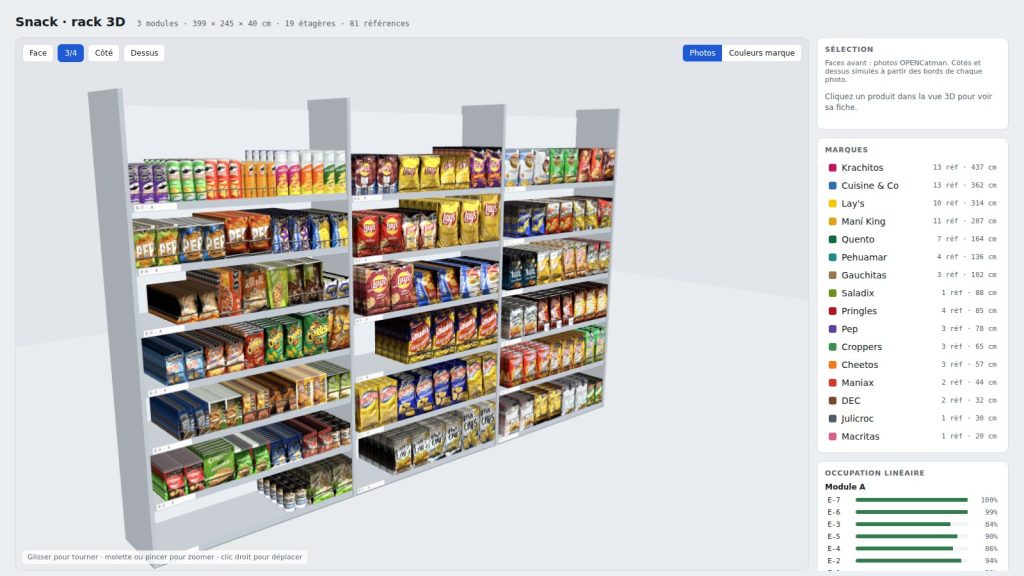
Un planogramme en 2D dit où va chaque produit. Mais pour convaincre un directeur de magasin, un fournisseur ou votre propre équipe, rien ne vaut une vue qui ressemble au vrai rayon : les paquets en volume, la profondeur des étagères, les marques qui se détachent.
Avec Claude connecté à OPENCatman, vous pouvez désormais transformer n’importe quel planogramme en vue 3D interactive, avec les vraies photos de vos produits, en une seule demande. Et nous vous partageons le skill qui fait tout le travail.
Ci-dessus : un rack snacks de 3 modules, 19 étagères et 81 références, généré en 3D à partir d’OPENCatman.
🧊 Ce que vous obtenez
Claude lit votre projet OPENCatman (modules, étagères, positions, frontales, dimensions de chaque produit) et construit une page web 3D que vous pouvez faire tourner, zoomer et partager par un simple lien.
- Les produits à l’échelle réelle, avec leurs frontales et leur nombre de rangs en profondeur.
- La photo de face de chaque produit, telle qu’elle est enregistrée dans OPENCatman.
- Des côtés et des dessus simulés à partir des bords de chaque photo, pour un rendu en volume réaliste.
- Les tubes et les pots en cylindres (chips en tube, bocaux), avec la photo enroulée autour.
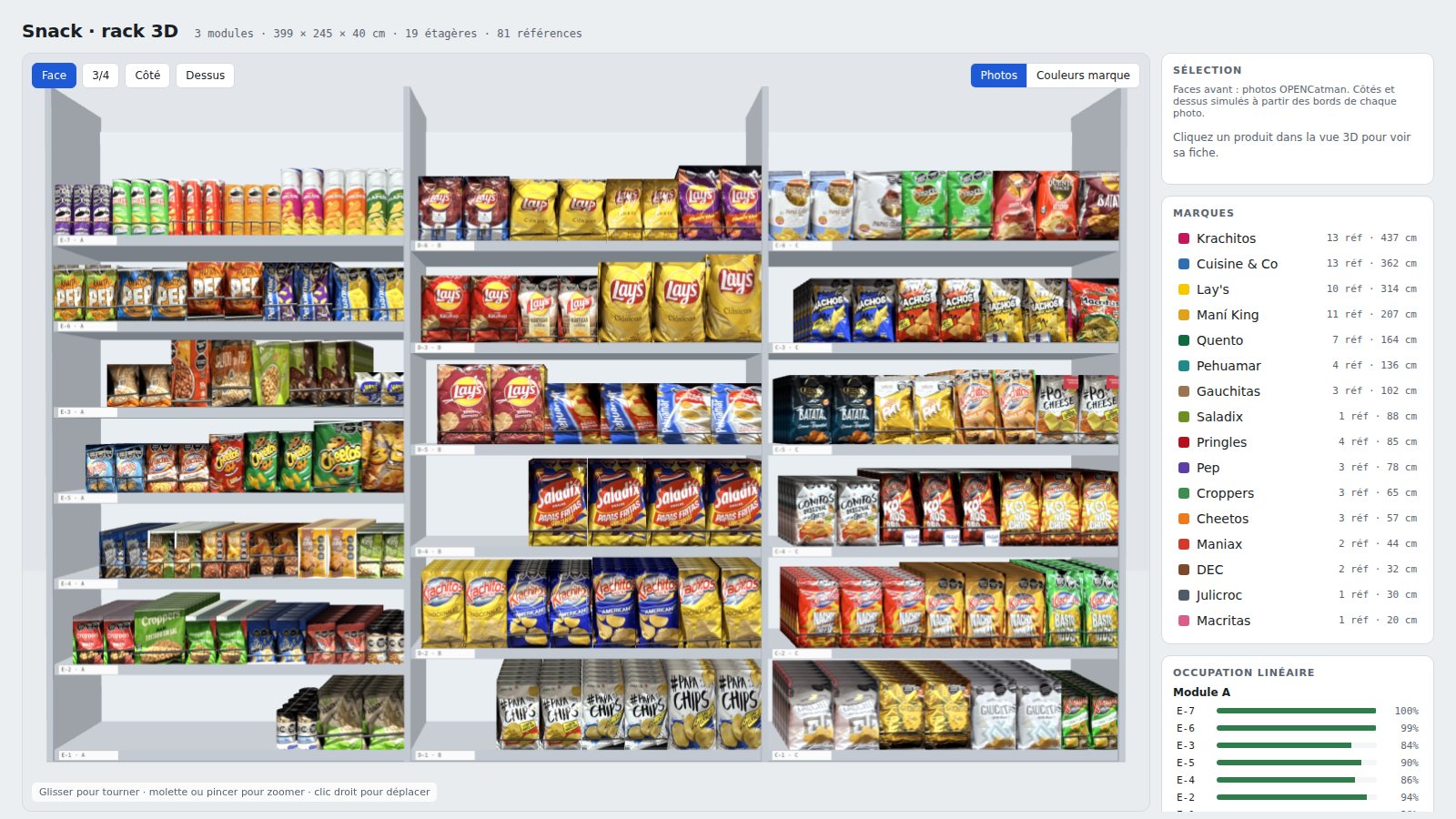
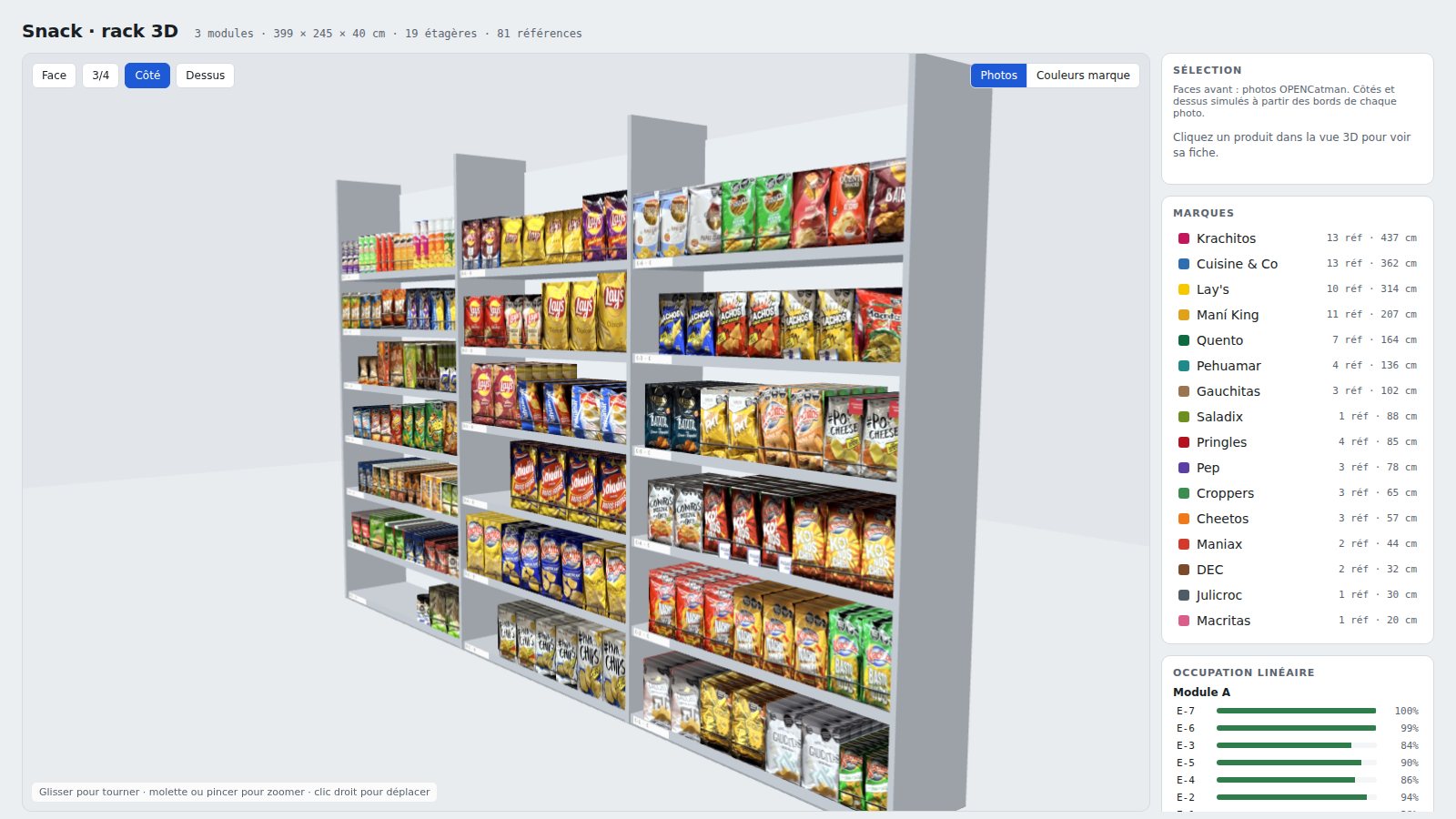
- Quatre points de vue en un clic : face, 3/4, côté et dessus.
🔍 Utiliser le planogramme en 3D
Naviguer dans le rayon
Glissez pour faire tourner le rayon, utilisez la molette (ou pincez sur mobile) pour zoomer, et le clic droit pour vous déplacer. Les boutons Face, 3/4, Côté et Dessus ramènent la caméra sur les vues clés.
Consulter la fiche d’un produit
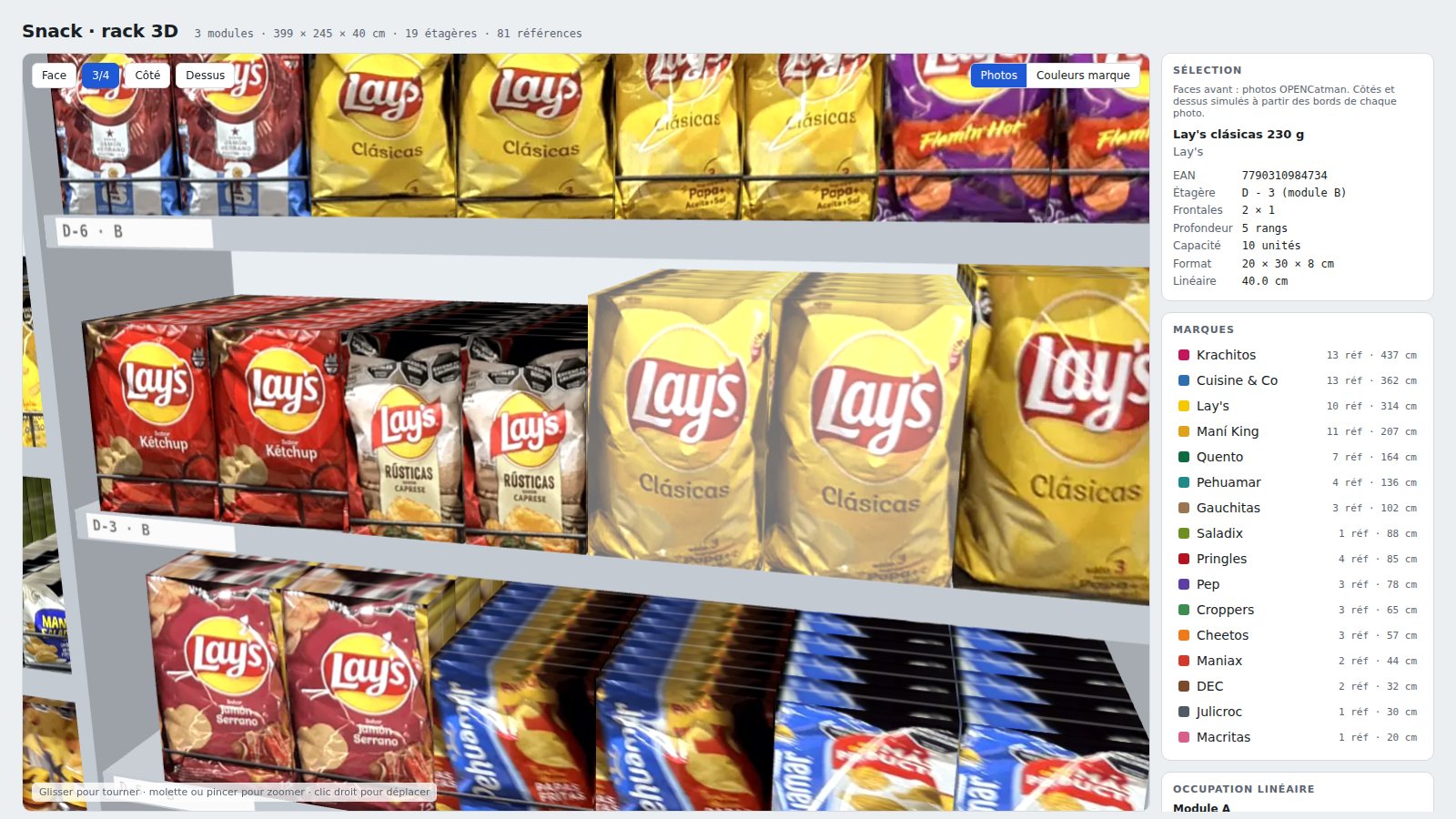
Un clic sur un produit ouvre sa fiche : EAN, étagère, frontales, nombre de rangs, capacité en unités, format et linéaire occupé. Dans le panneau Occupation linéaire, un clic sur une étagère zoome directement dessus, et les étagères remplies à moins de 80 % sont signalées en orange.
Isoler une marque
Cliquez sur une marque dans la légende : toutes les autres deviennent transparentes. C’est idéal pour montrer à un fournisseur où se trouvent ses références et quelle place elles occupent. La légende indique aussi, pour chaque marque, son nombre de références et ses centimètres de linéaire.
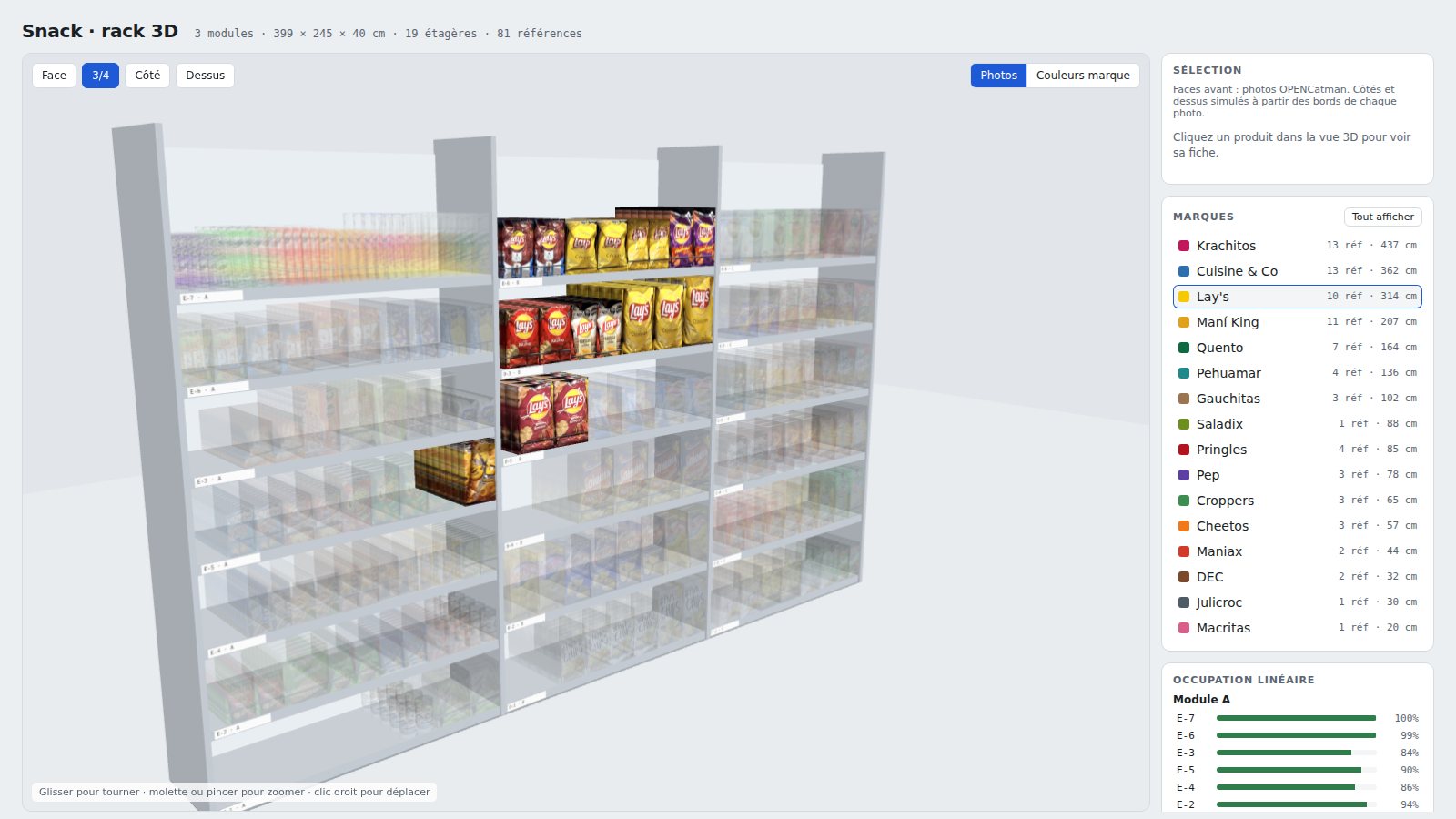
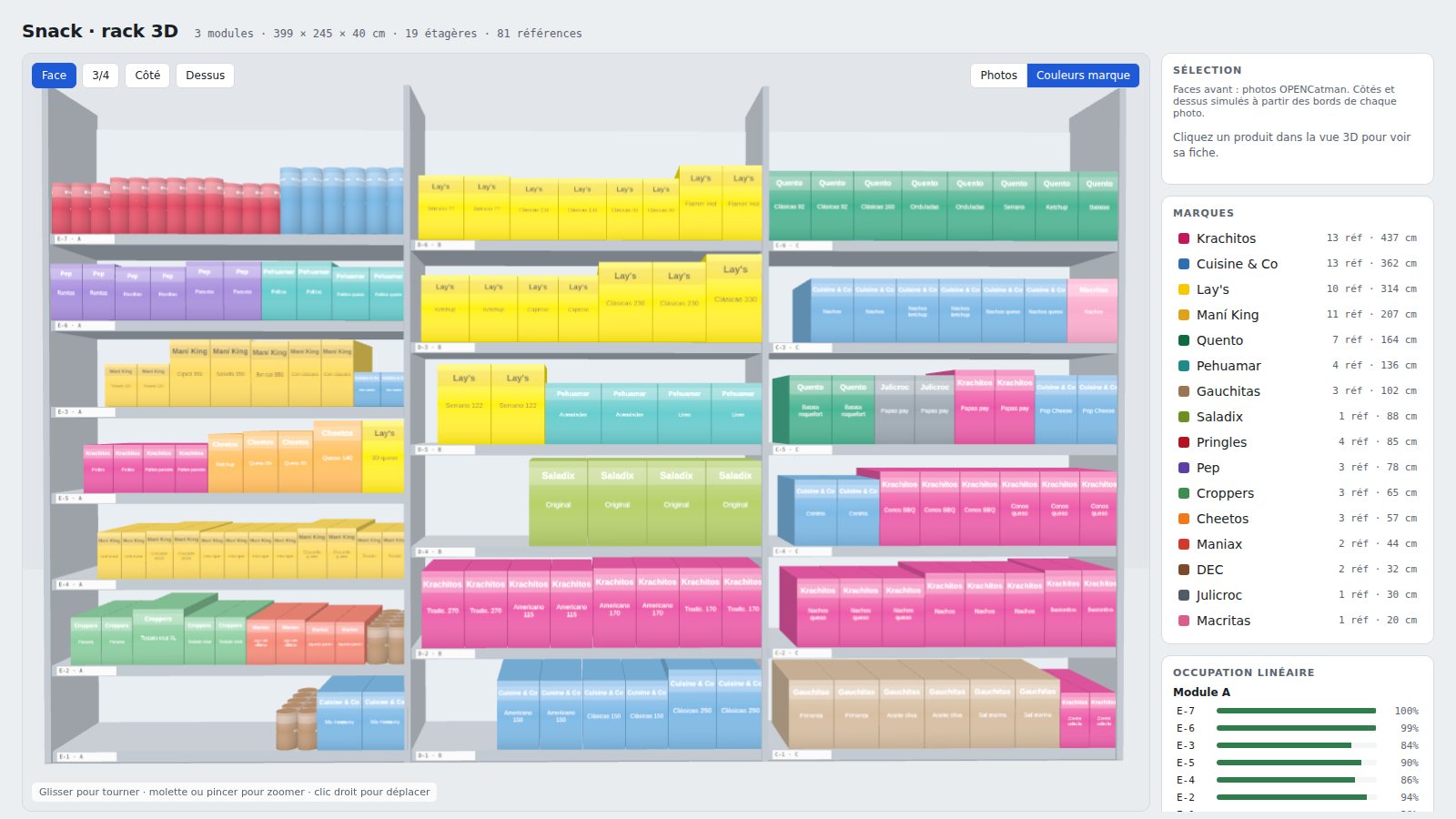
Passer en couleurs par marque
Le bouton Couleurs marque remplace les photos par un aplat de couleur par marque. Les blocs de marque et l’équilibre du rayon sautent alors aux yeux.
⚙️ Ce qu’il vous faut
- Un compte OPENCatman avec votre planogramme (et les photos de vos produits).
- Claude avec le connecteur OPENCatman activé. Si ce n’est pas encore fait, suivez notre guide du connecteur MCP.
- L’application de bureau Claude en mode Cowork et l’extension Claude in Chrome, connectée à OPENCatman : c’est elle qui récupère les photos des produits.
- L’exécution de code activée dans Claude (Paramètres > Capacités).
📥 Installer le skill
Un skill est une « recette » que Claude suit pas à pas. Celui-ci contient toute la méthode : lecture du projet, récupération des photos, simulation des côtés, construction de la page 3D et publication.
- Téléchargez le fichier .zip ci-dessus, sans le décompresser.
- Dans Claude, ouvrez Personnaliser > Skills.
- Cliquez sur +, puis Créer un skill et Importer un skill.
- Sélectionnez le fichier .zip. Le skill opencatman-planograma-3d apparaît dans votre liste, activé.
🚀 Transformer votre planogramme en 3D
- Ouvrez votre planogramme dans OPENCatman.
- Dans Claude, demandez simplement : « Transforme mon planogramme [nom du projet] en 3D ».
- Claude lit le projet, ouvre le planogramme dans Chrome pour récupérer les photos et vous demande l’autorisation d’enregistrer le fichier d’images dans vos Téléchargements.
- Quelques minutes plus tard, la vue 3D s’ouvre. Vous pouvez la partager par lien depuis le menu Partager.
Si Claude n’a pas accès au navigateur, le skill génère quand même la vue 3D, avec les couleurs de marque à la place des photos.
💡 Bon à savoir
- La vue 3D est une photographie de votre planogramme au moment où elle est générée. Après une modification dans OPENCatman, redemandez simplement à Claude de la régénérer.
- Les photos venant d’OPENCatman, leur netteté dépend de celles de votre bibliothèque. De très près, elles peuvent paraître un peu floues.
- Les côtés des produits sont simulés : ils donnent du volume, mais ne reproduisent pas l’emballage réel.
Essayez la démo interactive, puis lancez-vous sur vos propres planogrammes. Et dites-nous ce que vous en pensez !