
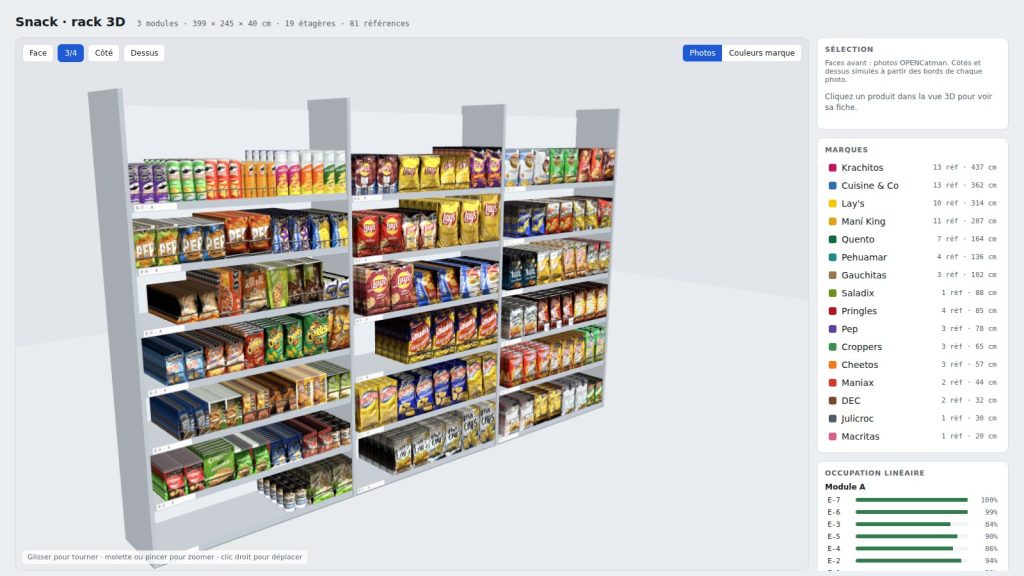
Un planograma en 2D indica dónde va cada producto. Pero para convencer a un gerente de tienda, a un proveedor o a tu propio equipo, nada supera una vista que se parezca a la góndola real: los paquetes en volumen, la profundidad de los estantes, las marcas que destacan.
Con Claude conectado a OPENCatman, ahora puedes transformar cualquier planograma en una vista 3D interactiva, con las fotos reales de tus productos, con una sola petición. Y te compartimos el skill que hace todo el trabajo.
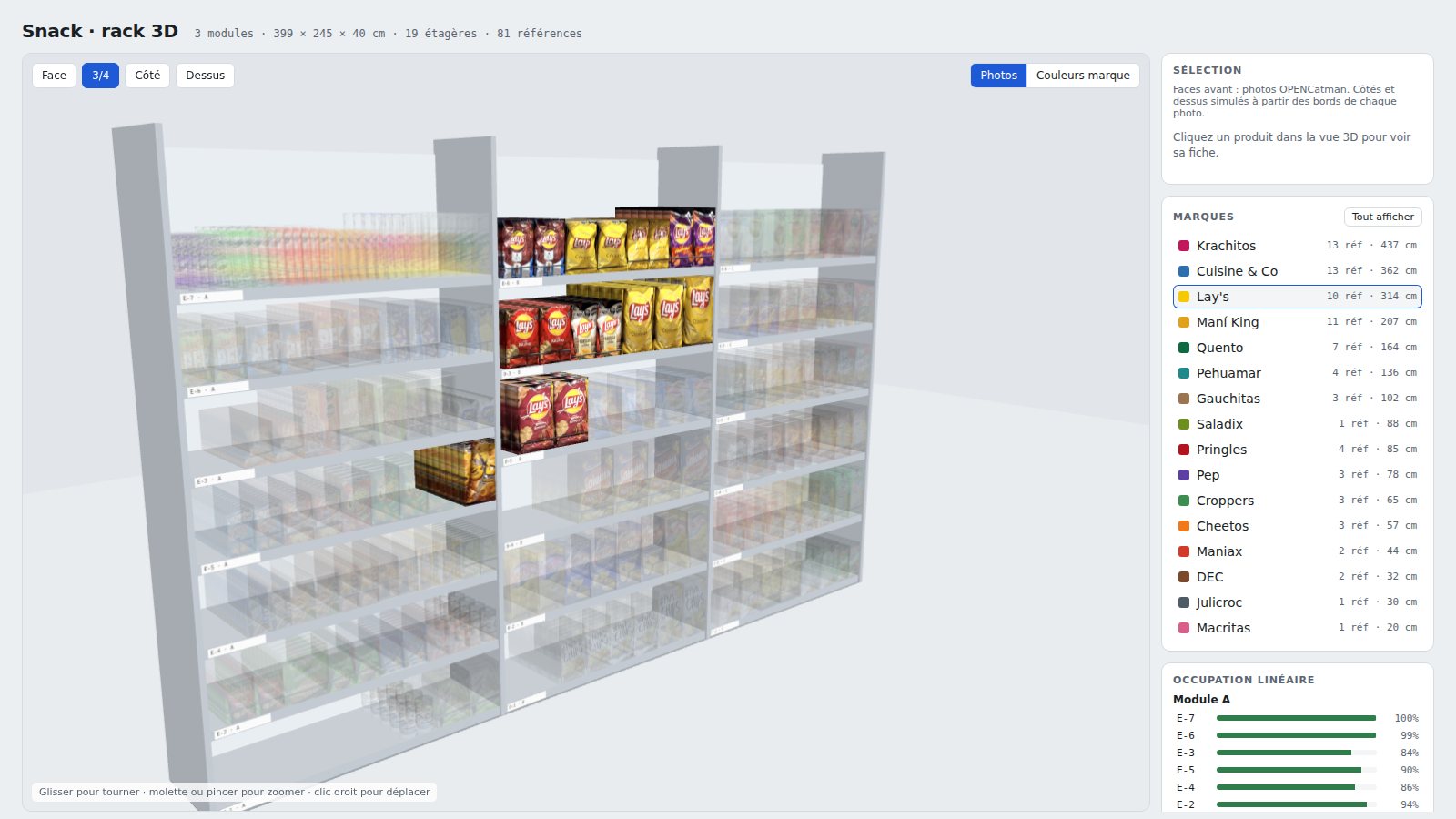
Arriba: una góndola de snacks de 3 módulos, 19 estantes y 81 referencias, generada en 3D a partir de OPENCatman.
🧊 Lo que obtienes
Claude lee tu proyecto de OPENCatman (módulos, estantes, posiciones, frentes, dimensiones de cada producto) y construye una página web 3D que puedes girar, ampliar y compartir con un simple enlace.
- Los productos a escala real, con sus frentes y su número de filas en profundidad.
- La foto frontal de cada producto, tal como está registrada en OPENCatman.
- Costados y partes superiores simulados a partir de los bordes de cada foto, para un volumen realista.
- Tubos y frascos como cilindros (papas en tubo, frascos), con la foto envuelta alrededor.
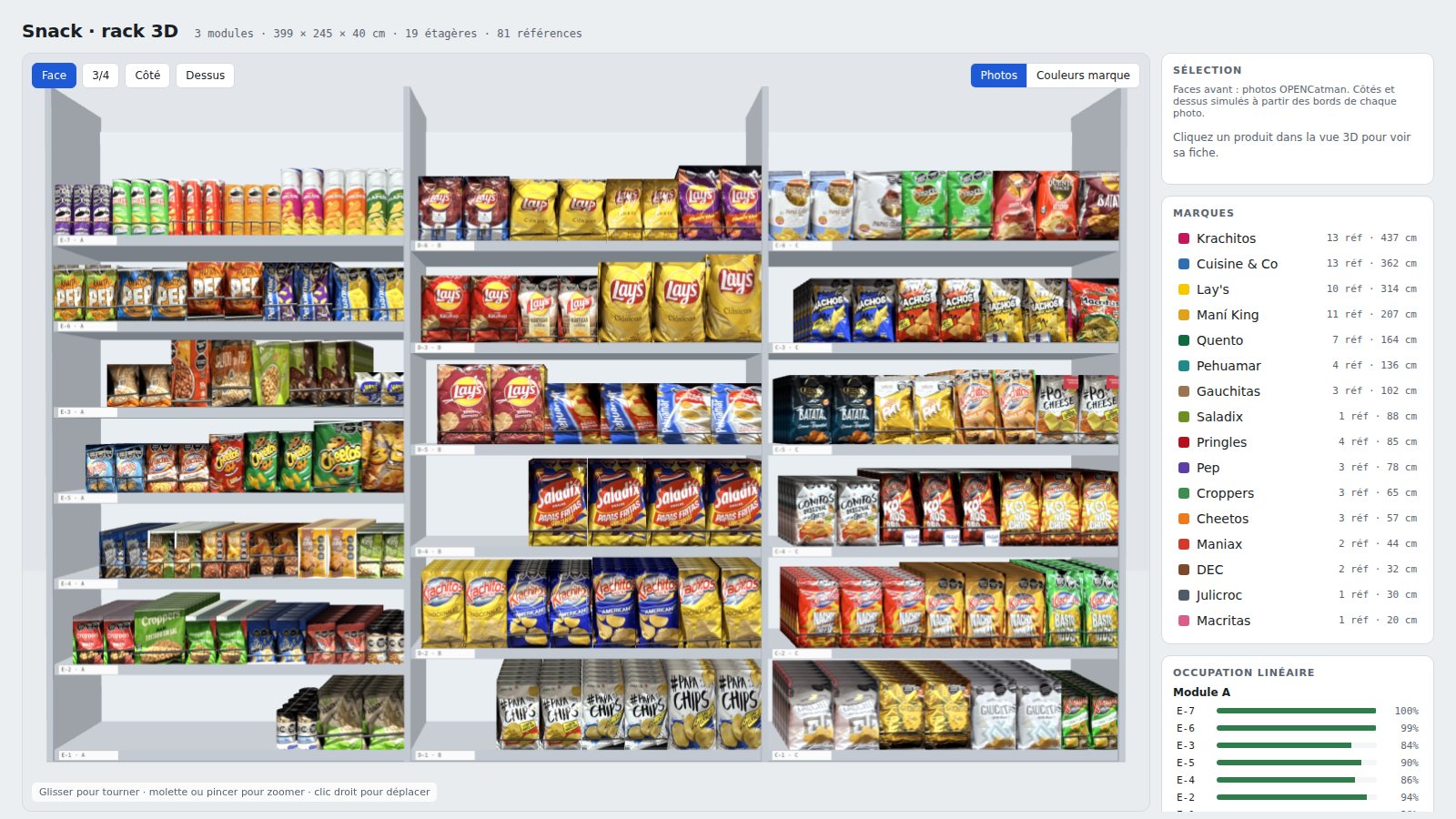
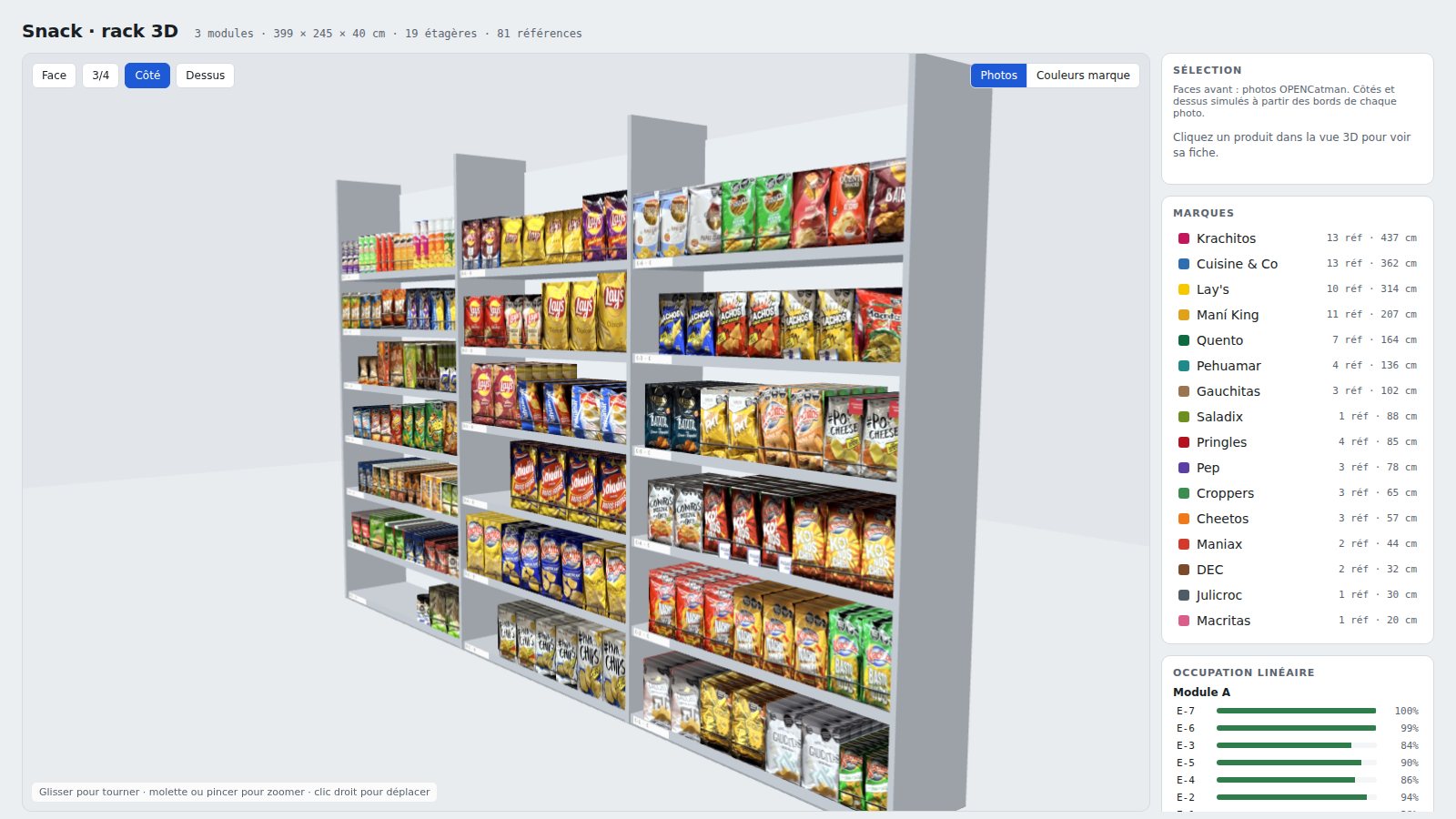
- Cuatro puntos de vista con un clic: frente, 3/4, costado y arriba.
🔍 Usar el planograma en 3D
Recorrer la góndola
Arrastra para girar la góndola, usa la rueda del ratón (o pellizca en el móvil) para ampliar y el clic derecho para desplazarte. Los botones Face, 3/4, Côté y Dessus (frente, 3/4, costado y arriba) llevan la cámara a las vistas clave.
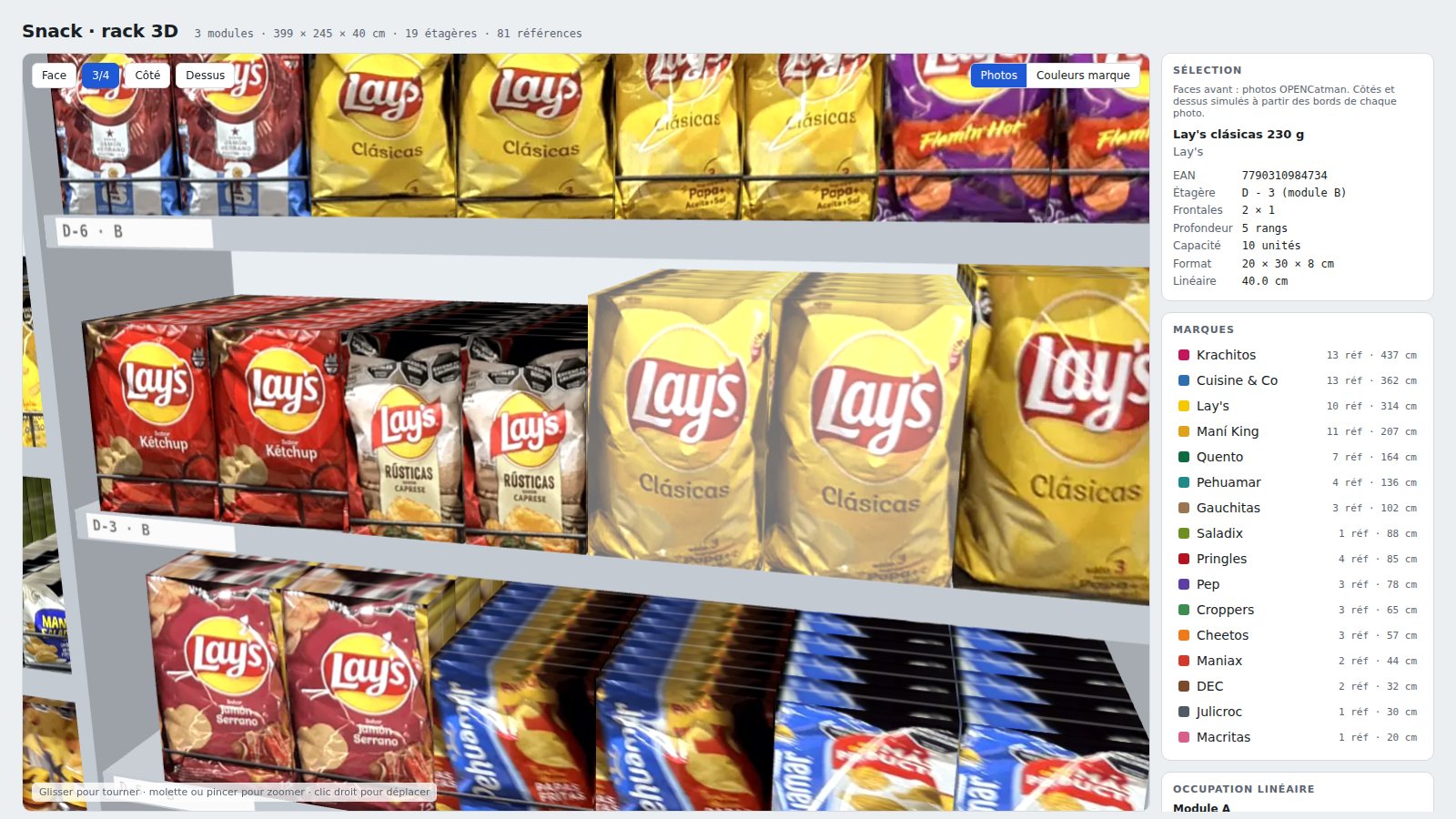
Consultar la ficha de un producto
Un clic en un producto abre su ficha: EAN, estante, frentes, número de filas, capacidad en unidades, formato y lineal ocupado. En el panel de ocupación lineal, un clic en un estante hace zoom directamente sobre él, y los estantes ocupados a menos del 80 % aparecen en naranja.
Aislar una marca
Haz clic en una marca de la leyenda: todas las demás se vuelven transparentes. Es ideal para mostrarle a un proveedor dónde están sus referencias y qué espacio ocupan. La leyenda también indica, para cada marca, su número de referencias y sus centímetros de lineal.
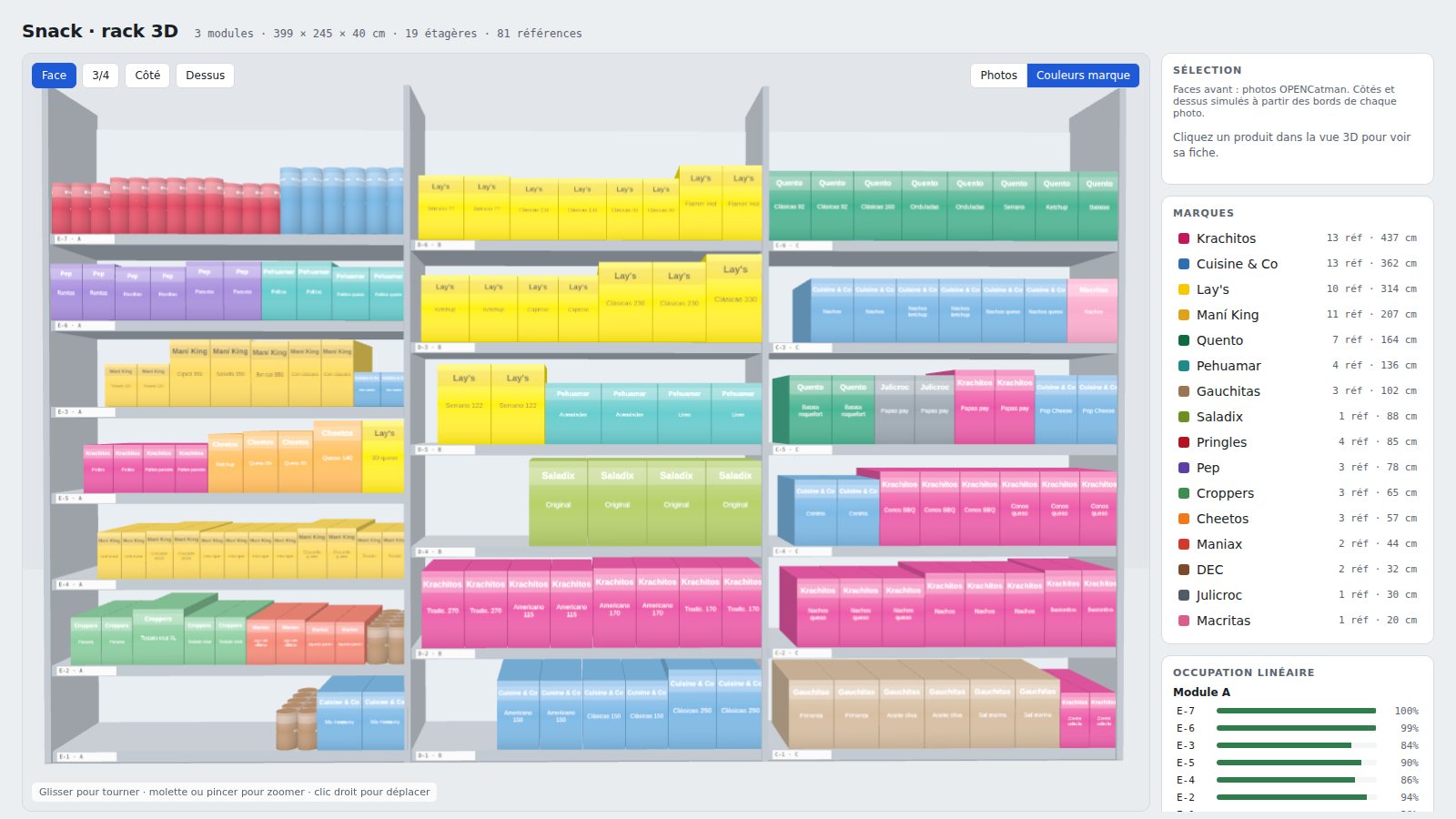
Cambiar a colores por marca
El botón Couleurs marque reemplaza las fotos por un color plano por marca. Así los bloques de marca y el equilibrio de la góndola saltan a la vista.
⚙️ Lo que necesitas
- Una cuenta de OPENCatman con tu planograma (y las fotos de tus productos).
- Claude con el conector de OPENCatman activado. Si aún no lo has hecho, sigue nuestra guía del conector MCP.
- La aplicación de escritorio de Claude en modo Cowork y la extensión Claude in Chrome, conectada a OPENCatman: es la que recupera las fotos de los productos.
- La ejecución de código activada en Claude (Configuración > Capacidades).
📥 Instalar el skill
Un skill es una «receta» que Claude sigue paso a paso. Este contiene todo el método: lectura del proyecto, recuperación de las fotos, simulación de los costados, construcción de la página 3D y publicación.
- Descarga el archivo .zip de arriba, sin descomprimirlo.
- En Claude, abre Personalizar > Skills.
- Haz clic en +, luego en Crear skill y Subir un skill.
- Selecciona el archivo .zip. El skill opencatman-planograma-3d aparece en tu lista, activado.
🚀 Transformar tu planograma en 3D
- Abre tu planograma en OPENCatman.
- En Claude, pide simplemente: «Transforma mi planograma [nombre del proyecto] en 3D».
- Claude lee el proyecto, abre el planograma en Chrome para recuperar las fotos y te pide autorización para guardar el archivo de imágenes en tus Descargas.
- Unos minutos después, se abre la vista 3D. Puedes compartirla con un enlace desde el menú Compartir.
Si Claude no tiene acceso al navegador, el skill genera igualmente la vista 3D, con los colores de marca en lugar de las fotos.
💡 Bueno saber
- La vista 3D es una fotografía de tu planograma en el momento en que se genera. Tras un cambio en OPENCatman, simplemente pide a Claude que la vuelva a generar.
- Como las fotos vienen de OPENCatman, su nitidez depende de las de tu biblioteca. Muy de cerca, pueden verse algo borrosas.
- Los costados de los productos son simulados: dan volumen, pero no reproducen el empaque real.
- La interfaz de la vista 3D está en francés por defecto; puedes pedirle a Claude que la genere en español.
Prueba la demo interactiva y luego anímate con tus propios planogramas. ¡Cuéntanos qué te parece!