
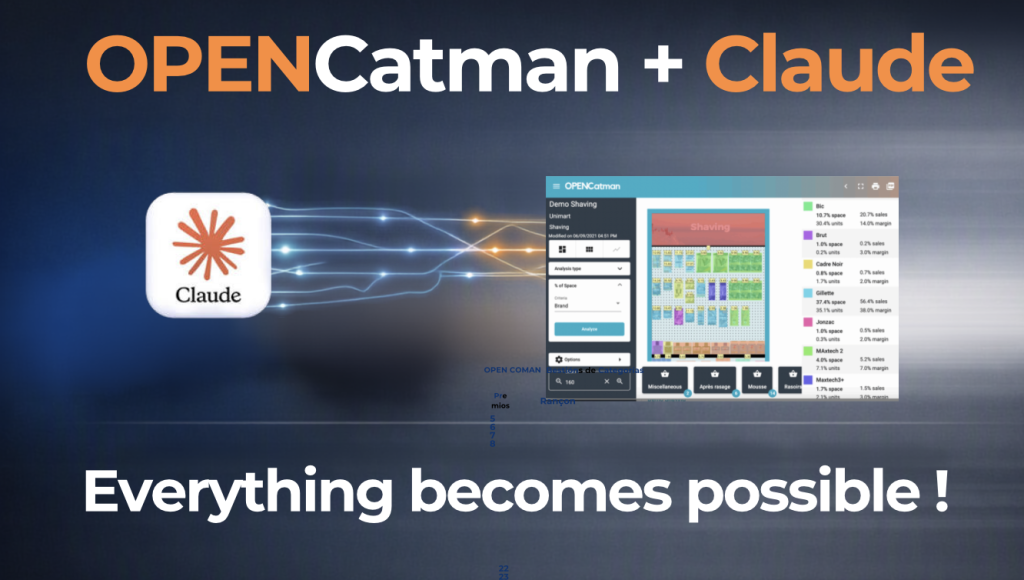
Hasta ahora, para que una IA como Claude te ayudara con tu categoría, tenías que copiar y pegar datos a mano: exportar un Excel, describir un planograma, explicar qué productos tenés en cada góndola. El conector MCP de OPENCatman elimina ese paso intermedio.
Una vez conectado, Claude puede leer directamente tus proyectos, tu catálogo de productos y la estructura de tus planogramas en OPENCatman, y — cuando se lo pedís explícitamente — modificarlos: reclasificar una categoría, mover un producto a otra góndola, ajustar facings. También puede distribuir productos en un planograma completo, ya sea a partir de una selección de productos o de una foto o video tomados en la tienda, y usar los KPIs que provee OPENCatman para optimizar uno o varios planogramas al mismo tiempo. Todo desde una conversación normal, sin salir del chat.
Esta guía explica qué es el conector MCP, cómo conectarlo en menos de cinco minutos y, para quienes tienen que aprobarlo desde el área de IT, exactamente qué datos toca y bajo qué condiciones.
¿Qué es el conector MCP?
MCP (Model Context Protocol) es un estándar abierto que permite que un asistente de IA como Claude se conecte de forma segura a una aplicación externa — en este caso, OPENCatman — para leer y, si el usuario lo autoriza, modificar información real de su cuenta. No es una integración genérica: es un conector propio de OPENCatman, publicado y mantenido por OPENCatman, al que cada usuario se conecta con sus propias credenciales.
Cómo conectar tu cuenta de Claude con OPENCatman
Necesitás una cuenta activa en Claude.ai y una cuenta activa en OPENCatman con acceso a la sección «Client ID» de tu perfil de usuario.
- Entrá a la Configuración de Claude. Iniciá sesión en claude.ai, abrí el panel lateral, hacé clic en tu nombre de usuario (abajo a la izquierda) y seleccioná «Configuración».
- Agregá un conector personalizado. Dentro de Configuración, andá a «Conectores» (menú «Personalizar»), hacé clic en «Agregar» y elegí la opción «Agregar conector personalizado».
- Completá el nombre y la URL del servidor. Escribí «OpenCatman» como nombre y pegá esta URL en el campo «URL del servidor MCP remoto»:
https://www.opencatman.com/corporate-api/mcp - Buscá tus credenciales en OPENCatman. En otra pestaña, entrá a tu perfil de usuario de OPENCatman y ubicá la sección «Client ID». Ahí vas a encontrar tu Client ID y tu Client Secret — copiá ambos.
- Pegá las credenciales en Claude. De vuelta en el formulario de Claude, desplegá «Configuración avanzada» y pegá el Client ID en el campo «OAuth Client ID» y el Client Secret en «Secreto del cliente OAuth». Hacé clic en «Agregar».
- Conectá y activá. El conector va a quedar creado pero todavía no conectado: hacé clic en «Conectar» para autorizar el acceso. Después, en cualquier chat nuevo, hacé clic en el botón «+» junto al campo de mensaje, entrá a «Conectores» y activá «OpenCatman».
Importante: el Client Secret solo se muestra completo una vez. Si lo perdés, podés generar uno nuevo con el botón «Regenerar Client Secret» — esto invalida automáticamente el anterior.
A partir de acá, Claude puede trabajar con tu cuenta de OPENCatman. La primera vez que le pidas una acción concreta (por ejemplo, abrir un proyecto), te va a pedir autorización para usar esa función puntual, con tres opciones: permitir una vez, permitir siempre o denegar. Vos decidís, herramienta por herramienta.
Qué podés pedirle a Claude una vez conectado
Algunos ejemplos reales de lo que podés escribir en el chat:
Ver y organizar proyectos
- «Mostrame mis proyectos»
- «Qué hay en la carpeta [nombre]»
- «Abrí el proyecto [nombre] y contame cómo está armado»
- «Duplicá el proyecto [nombre] y llamalo [nombre nuevo]»
Buscar y consultar productos
- «Buscá ‘[palabra]’ en mi catálogo (marca, tipo de producto, categoría)»
- «Dame la info completa (precio, stock, ventas) del producto [UPC]»
- «Agrupame estos productos por marca»
Cambiar categorías
- «Cambiá la categoría de [producto] a [categoría > subcategoría]»
- «Reclasificá estos productos: [lista]»
Armar y modificar el planograma
- «Ubicá el producto [X] en la góndola [Y]»
- «Sacá el producto [X] de la góndola»
- «Poné 2 caras del producto [X] en esa góndola»
- «¿Cuánto espacio libre me queda en la góndola [Y]?»
Armar un planograma desde cero
- «Armá el planograma con esta lista de productos»
- «Armá el planograma a partir de esta foto de la góndola»
- «Distribuí estos productos en el planograma según este video de la tienda»
Optimizar con los KPIs de OPENCatman
- «Optimizá este planograma usando los KPIs de OPENCatman»
- «Optimizá estos 3 planogramas en simultáneo»
- «¿Qué planograma de estos dos rinde mejor según los KPIs?»
Tip: lo más práctico es arrancar pidiendo «mostrame mis proyectos» para ver con cuál querés trabajar, y a partir de ahí ir afinando el pedido.
Seguridad y datos a los que accede el conector
Esta sección está pensada para quien tenga que evaluar y aprobar el conector desde el área de IT o seguridad de la empresa.
Autenticación. El conector usa OAuth 2.0. Las credenciales (Client ID y Client Secret) se generan por usuario desde su propio perfil de OPENCatman — no son compartidas ni fijas, y no equivalen a la contraseña de la cuenta. En ningún paso del proceso se ingresa la contraseña de OPENCatman dentro de Claude.
Transporte. La comunicación entre Claude y OPENCatman viaja por HTTPS hacia el servidor MCP remoto de OPENCatman.
Alcance de acceso. El conector solo accede a los datos de la cuenta de OPENCatman del usuario que autorizó la conexión: sus proyectos, su catálogo de productos, la estructura de sus planogramas y sus datos de venta. No hay acceso a datos de otras cuentas ni de otros clientes de OPENCatman.
Consentimiento granular. Claude no ejecuta acciones de forma silenciosa. La primera vez que necesita usar una función determinada (leer un proyecto, cambiar una categoría, reposicionar un producto), se lo pide explícitamente al usuario, que puede autorizarla una sola vez, autorizarla de forma permanente, o denegarla.
Qué tipo de acciones puede realizar. En términos generales: acciones de lectura (consultar proyectos, productos, ventas, análisis de espacio) y acciones de escritura, siempre bajo pedido explícito del usuario (reclasificar la categoría de un producto, cambiar su posición o facings dentro de un planograma, duplicar un proyecto, distribuir productos en un planograma nuevo a partir de una selección o de una foto/video, y optimizar uno o varios planogramas en simultáneo usando los KPIs de OPENCatman). No hay acciones de facturación, ni de gestión de usuarios, ni de configuración de cuenta expuestas a través del conector.
Reversibilidad. El acceso se puede revocar en cualquier momento desde dos lugares: desconectando el conector desde la configuración de Claude, o regenerando el Client Secret desde el perfil de OPENCatman (lo que invalida de inmediato las credenciales anteriores).
Resumen para IT
| Aspecto | Detalle |
| Protocolo | MCP (Model Context Protocol) sobre HTTPS |
| Autenticación | OAuth 2.0, con Client ID / Client Secret propios por usuario, generados desde OPENCatman |
| Contraseñas | Nunca se ingresa la contraseña de OPENCatman en Claude |
| Alcance de datos | Únicamente los datos de la cuenta OPENCatman del usuario autenticado (proyectos, productos, planogramas, ventas) |
| Consentimiento | Por función, la primera vez que se usa, con opción de permitir una vez, permitir siempre o denegar |
| Acciones de escritura | Solo bajo pedido explícito del usuario (categorías, posición de productos, facings, duplicar proyectos, armado de planogramas desde una selección de productos o foto/video, optimización con KPIs) |
| Revocación | Inmediata, desde Claude (desconectar el conector) o desde OPENCatman (regenerar Client Secret) |
| URL del servidor MCP | https://www.opencatman.com/corporate-api/mcp |