
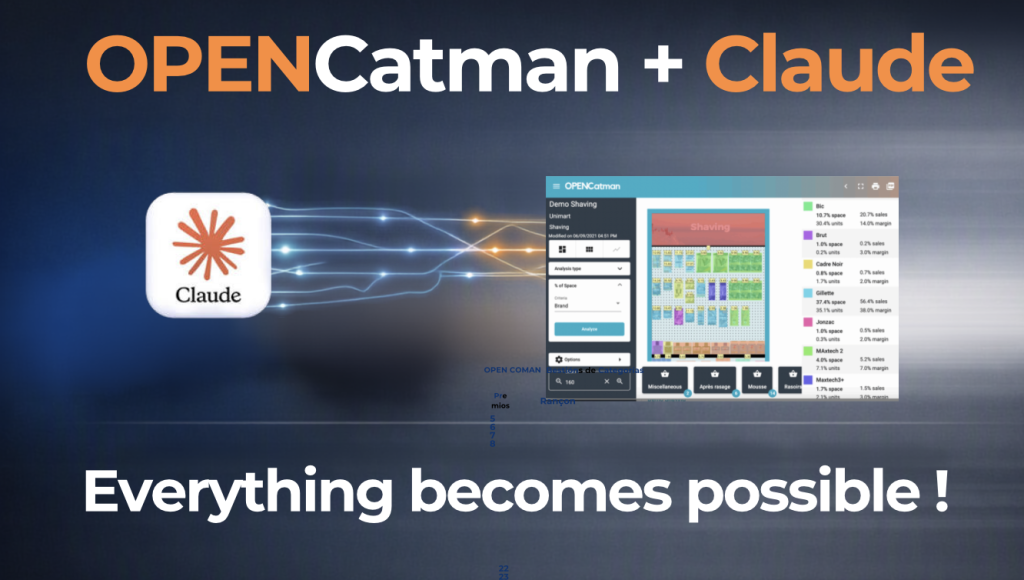
Vous pouvez désormais connecter Claude et ChatGPT directement à votre compte OPENCatman et leur demander de travailler sur vos projets réels : consulter vos planogrammes, analyser les ventes ou créer une implantation complète à partir d’une photo du rayon. Ce guide vous emmène de zéro à votre première question en moins de 5 minutes.
Qu’est-ce que ça change pour vous ?
Plutôt que de naviguer dans des menus, vous parlez à l’IA en langage naturel et elle fait le travail directement dans votre compte : elle recherche des produits, vérifie l’espace d’un planogramme, construit une nouvelle implantation ou vous explique ce qui se passe avec vos ventes. Vous gardez la main : l’IA vous montre ce qu’elle s’apprête à faire avant de modifier quoi que ce soit dans votre projet.
Connecter Claude en 3 étapes
- Allez sur claude.ai, puis Paramètres → Connecteurs → Ajouter un connecteur personnalisé.
- Donnez-lui un nom (par exemple « OPENCatman ») et collez cette URL :
https://www.opencatman.com/corporate-api/mcp - Cliquez sur Connecter, connectez-vous avec votre compte OPENCatman et autorisez l’accès.
Vous voulez le détail complet, avec des captures d’écran pas à pas et des exemples avancés ? Consultez notre guide complet du connecteur MCP.
Connecter ChatGPT en 3 étapes
- Dans ChatGPT, allez dans Paramètres → Applications et connecteurs → Paramètres avancés et activez le Mode développeur (disponible sur les forfaits Plus, Pro, Business, Enterprise et Edu).
- Allez dans Paramètres → Connecteurs → Créer. Donnez-lui un nom (par exemple « OPENCatman »), collez la même URL
https://www.opencatman.com/corporate-api/mcpet choisissez l’authentification OAuth. - Suivez le lien d’autorisation, connectez-vous avec votre compte OPENCatman et confirmez l’accès. Activez-le ensuite depuis le menu des outils dans la conversation.
La disponibilité exacte des « Connecteurs » et du « Mode développeur » peut varier selon votre forfait et la version de ChatGPT. Si vous ne voyez pas cette option, consultez l’aide d’OpenAI.
Vos premiers pas : des exemples pour commencer
Une fois connecté, écrivez directement dans la conversation. Quelques exemples simples à essayer :
- « Montre-moi mes projets dans OPENCatman. »
- « Combien de produits compte mon planogramme de [catégorie] ? »
- « À partir de cette photo du rayon, crée un planogramme avec ces produits. » (en joignant une image)
- « Quels produits ont moins d’espace que ce que justifient leurs ventes ? »
- « Optimise l’espace de ce planogramme avec mes KPI de vente. »
L’IA vous posera les questions nécessaires et vous montrera ce qu’elle va changer avant d’appliquer la moindre modification à votre projet.
OPENCatman+IA, tout devient possible !